显示器黑屏无信号输入,桌面不显示的多种可能原因及修复方法分享

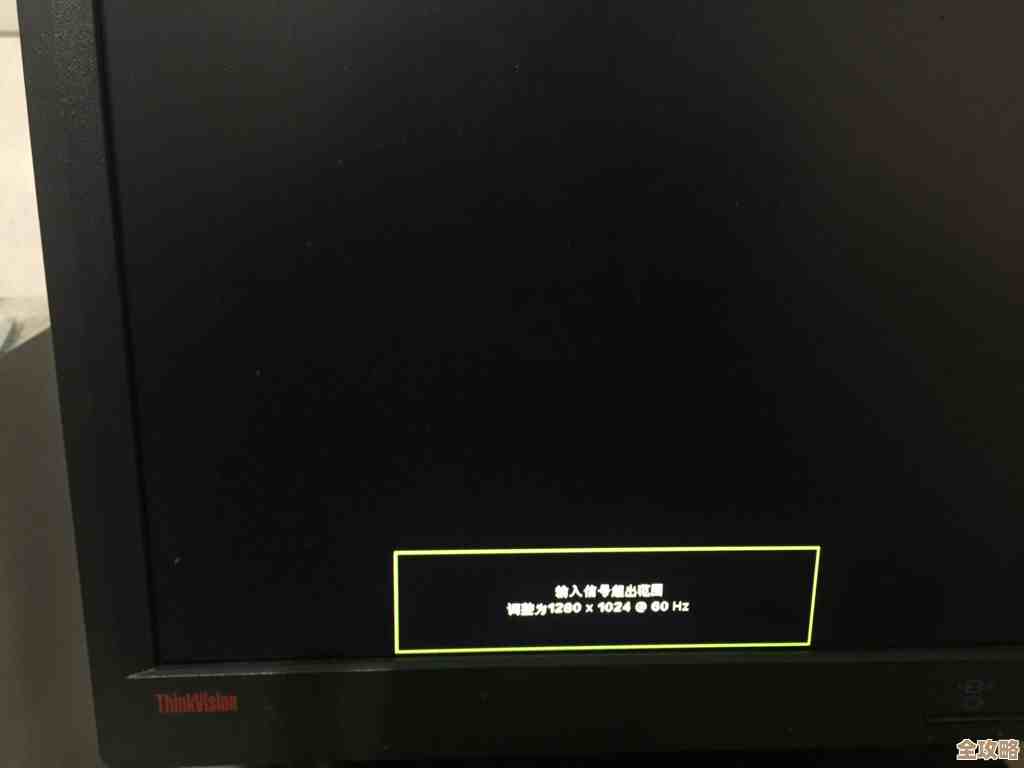
遇到显示器黑屏并提示“无信号”或“No Signal”时,别慌张,这通常意味着显示器本身是好的(因为它能显示提示信息),问题出在信号传输的某个环节,也就是电脑主机到显示器之间的连接或设备本身,我们可以按照从简单到复杂的顺序,一步步排查。
最容易忽略的“假性”故障
很多时候,问题就出在一些非常基础的地方,我们先从这些地方入手。
- 原因1:电源或连接线材问题
- 具体表现: 主机和显示器看似都通电了(灯亮着),但显示器就是没信号。
- 修复方法:
- 检查电源: 确保显示器和主机的电源线都插紧了,插座有电,可以尝试更换一个插座或重新插拔电源线。
- 检查视频线: 这是最常见的原因,重点检查连接主机和显示器的视频线(如HDMI线、DP线、VGA线),确保线缆两端都插牢固,没有松动,如果条件允许,最好能换一根确认是好的同类型线缆试试,因为线缆内部损坏是看不见的。
- 检查输入源: 很多显示器有多个接口(如HDMI 1, HDMI 2, DP),如果线插在HDMI 2口上,但显示器的信号源选择的是HDMI 1,那也会黑屏,使用显示器上的物理按键,切换信号源菜单,尝试切换到正确的接口。
主机硬件连接问题
如果线材和电源都没问题,那就要把目光转向电脑主机内部了,可能是主机正常启动了,但某个关键部件接触不良,导致无法输出图像。
-
原因2:独立显卡接触不良或灰尘问题
- 具体表现: 主机风扇在转,灯也亮,但就是黑屏无信号,特别是使用独立显卡的台式机。
- 修复方法:
- 重新插拔显卡: 断开主机电源后,打开机箱侧板,找到独立显卡,拧开固定螺丝,轻轻按下卡扣,将显卡拔出来,然后用橡皮擦轻轻擦拭显卡金手指部分,再重新稳稳地插回主板插槽,确保卡扣扣紧,最后接上显卡供电线(如果有的话)。
- 清理灰尘: 机箱内积灰过多可能导致短路或接触不良,可以用皮老虎或吹风机冷风档清理一下主板和显卡插槽附近的灰尘。
-
原因3:内存条接触不良
- 具体表现: 这也是一个极其常见的原因,主机可能通电几秒后就重启,或者风扇转但无显示。
- 修复方法:
- 重新插拔内存: 同样在断电情况下,打开机箱,找到内存条,按下两边的卡扣,取出内存条,用橡皮擦擦拭金色的金属接触点,然后重新插入插槽,一定要用点力直到两边的卡扣“咔哒”一声自动扣上,如果有多根内存,可以尝试先只插一根来测试。
-
原因4:视频线接错了接口
- 具体表现: 如果你的CPU带集成显卡,主板上有视频接口,同时你又装了独立显卡,如果你不小心把显示器线插到了主板的视频接口上,而BIOS设置又是优先从独立显卡输出,那么就会黑屏。
- 修复方法: 确保你的显示器视频线是插在独立显卡的输出接口上,而不是主板上,独立显卡的接口通常是横着的,在主板的下方。
主机硬件本身故障
如果以上物理检查都做了还是不行,那可能是某个硬件出现了故障。
-
原因5:硬件故障(显卡、内存、主板、电源)
- 具体表现: 重新插拔所有部件后问题依旧,主机可能无法正常启动,或者启动后风扇狂转但无信号。
- 修复方法:
- 最小系统法排查: 这是最有效的硬件故障定位方法,将主机内所有非必要的硬件都拔掉,只留下最核心的部件:主板、CPU、一根内存、电源,把硬盘、所有机箱风扇线等都拔掉,然后短接主板上的电源开关针脚开机,如果这时显示器能亮(可能会显示找不到启动设备的提示,但这说明核心部件是好的),就说明问题出在刚才拔掉的某个硬件上,再逐一接回去测试,接到哪个又黑屏了,就是哪个硬件的问题,如果最小系统下依然黑屏,那么问题很可能出在CPU、内存、主板或电源这四者之一。
- 替换法: 如果你有备用的硬件(比如一根好的内存条),可以替换掉怀疑有问题的部件来测试。
-
原因6:BIOS/CMOS设置异常或需要更新
- 具体表现: 可能在更新硬件、超频或断电后出现黑屏,特别是超频失败后,很容易无法启动。
- 修复方法:
- 清除CMOS: 断开主机电源,打开机箱,找到主板上一个纽扣电池,将其取下,等待一分钟后再装回去,或者找到主板上标有“CLR_CMOS”或“JBAT1”的跳线针脚,用金属物短接几秒钟,这会恢复BIOS设置为出厂默认值,解决因设置错误导致的黑屏。
- BIOS更新: 极少数情况下,可能是主板BIOS版本太老,无法识别新的硬件(如新CPU),这需要有一定经验的操作,通常需要借助主板上的BIOS Flashback功能(无需CPU内存)或无故障的另一台电脑来制作更新工具,风险较高,建议谨慎操作或寻求帮助。
其他不常见但可能的原因
- 原因7:外部设备冲突
- 具体表现: 插了U盘、移动硬盘、或者其他USB设备后开机黑屏。
- 修复方法: 拔掉所有不必要的外部设备,只保留显示器和键鼠,再尝试开机,有时BIOS会尝试从这些设备启动而导致失败。
总结一下排查思路:先外后内,先简后繁,从检查电源线、视频线开始,再到主机内部的显卡、内存重新插拔,最后才考虑硬件故障和BIOS问题,大部分“黑屏无信号”的问题都能通过前几个步骤解决,如果所有方法都尝试无效,那很可能是有硬件损坏,建议送修专业店铺进行检测。
本文由革姣丽于2025-12-03发表在笙亿网络策划,如有疑问,请联系我们。
本文链接:https://haoid.cn/wenda/64231.html