一步到位!联想一体机系统重装全攻略,快速恢复最佳性能

一步到位!联想一体机系统重装全攻略,快速恢复最佳性能
感觉你的联想一体机越来越慢,卡顿得让人心烦,或者不小心被病毒骚扰,系统乱七八糟?别急着去找维修店花钱解决,其实自己动手重装系统并不难,今天这个攻略,就是为你准备的“一步到位”指南,完全从咱们普通用户的角度出发,用最直白的话,带你快速搞定联想一体机的系统重装,让它恢复出厂时的流畅状态。
在开始任何操作之前,有一件事是顶顶重要的,用大白话说就是:“先把自己的东西打包好,别等房子拆了才后悔。” 这意味着你需要备份重要数据,根据“联想官方知识库”的提醒,重装系统会清空C盘(包括桌面、我的文档等位置)的所有文件,请务必把重要的照片、工作文档、聊天记录等,拷贝到移动硬盘、U盘或者云盘里,这是第一步,也是最不能省略的一步。
我们有两种主流的方法可以选择,一种是联想自带的“一键恢复”功能,另一种是使用微软官方的安装工具,咱们一种一种说。
使用联想一键恢复(Novo按钮)——最省心的方法
这个方法就像是给电脑吃一颗“时光倒流”丸,能把它带回到刚买回来时的状态,所有驱动和预装软件都会装好,特别适合新手,这个功能不依赖你现有的系统,哪怕电脑已经开不了机也能用。
关键就在于找到那个神秘的 “Novo按钮” ,根据“联想用户手册”的描述,这个按钮通常很隐蔽,不在常规的键盘区域,它可能在:
- 一体机的侧面或背面,一个用针或曲别针才能戳到的小孔。
- 电源按钮旁边,一个画着弯箭头的标志。
- 极少数型号可能需要在你关机时,同时按某个特定的功能键(如F2或F12)来启动。
操作步骤超级简单:
- 关机并戳按钮: 确保一体机完全关机断电,然后找一根牙签或拉直的回形针,轻轻戳一下Novo按钮,电脑就会自动开机,并进入一个蓝色的“Novo Button Menu”菜单界面。
- 选择系统恢复: 在这个菜单里,使用键盘的上下键选择“System Recovery”(系统恢复)这一项,然后按回车键。
- 跟着提示走: 屏幕上会出现中文提示,一般会让你选择“从初始备份恢复”或“从用户备份恢复”(如果你之前自己创建过备份的话),我们通常选“从初始备份恢复”,然后还会提示你备份文件(如果没备份现在还有最后机会),并警告你会删除所有数据,确认无误后,点击“下一步”或“开始”。
- 泡杯咖啡等待: 剩下的就交给电脑自己了,它会自动完成格式化、系统安装、驱动安装等一系列复杂工作,整个过程大概需要20-40分钟,期间电脑会重启好几次,这都是正常的,别管它。
- 开机设置: 恢复完成后,就和第一次打开新电脑一样,跟着提示设置区域、语言、用户账户等,就大功告成了!
使用微软官方媒体创建工具——最干净、最新的方法
这个方法能让你安装上最新版本的Windows系统,而且系统非常干净,没有任何第三方预装软件,但缺点是,你需要自己准备一个容量至少8GB的U盘,并且装完系统后,部分驱动可能需要手动安装(不过Win10/Win11通常能自动联网装好大部分驱动),这个方法参考的是“微软官方网站”提供的流程。
准备工作:
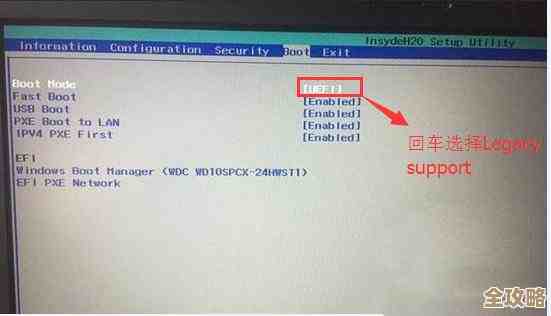
- 找一个大容量U盘,将其格式化。
- 在一台能正常上网的电脑上,打开浏览器,直接搜索“下载Windows 11”(或Windows 10),进入微软官网。
- 找到“创建Windows安装介质”的选项,下载那个“媒体创建工具”并运行。
制作启动U盘:
- 运行工具后,接受许可条款。
- 在“你想执行什么操作?”页面,选择“为另一台电脑创建安装介质”。
- 选择语言、版本(一般选Windows 11/10)、体系结构(64位),如果不太确定,可以直接勾选“对这台电脑使用推荐的选项”。
- 最关键的一步:选择“U盘”,然后工具会自动识别你插入的U盘,接下来它会自动下载系统并把它做成一个启动U盘,等待完成即可。
用U盘重装系统:
- 把制作好的U盘插到你的联想一体机上。
- 关机再开机,在开机瞬间,连续按键盘上的 F12 键(这是联想电脑通用的启动菜单键),会弹出一个启动设备选择菜单。
- 用方向键选择你的U盘(通常会显示“USB HDD”或U盘品牌名),按回车。
- 电脑会从U盘启动,进入Windows安装界面,选择语言和输入法,点击“现在安装”。
- 输入产品密钥(如果之前是正版系统,装好联网后会自动激活,可以跳过这一步)。
- 选择“自定义:仅安装Windows”。
- 在分区界面,你会看到几个分区。重点来了: 选择主分区(通常是驱动器0分区几,并且类型是“主分区”的那个),然后点击“删除”,重复此操作,把所有分区都删除,直到只剩下一个“未分配空间”的总和。
- 直接选中这个“未分配空间”,点击“下一步”,安装程序会自动创建所需的分区并进行安装,这个操作会清空整个硬盘,所以再次强调,数据备份最重要!
- 之后又是等待安装完成和初始设置,和方法一类似。
重装后的优化小贴士
系统装好后,先别急着猛用,做几个小动作能让电脑更快:
- 联网更新驱动: 连接网络,让Windows Update自动检查并安装最新驱动,如果有个别设备(比如显卡或声卡)没装好,可以去“联想官网服务与支持”页面,输入你一体机的具体型号,下载对应的驱动程序手动安装。
- 选择性安装软件: 只安装你真正需要的软件,避免安装一堆“全家桶”,它们才是拖慢电脑的元凶。
- 设置存储感知: 在系统设置里开启“存储感知”功能,让Windows自动帮你清理临时文件,保持C盘清爽。
怎么样,是不是没有想象中那么复杂?无论是用联想自带的“一键恢复”求省心,还是用微软工具装一个全新的系统求干净,你都可以根据自己的情况来选择,记住核心要点:备份数据,找准按钮,耐心等待,希望这份攻略能帮你轻松搞定,让你的联想一体机重获新生,再次飞快地奔跑起来!
本文由瞿欣合于2025-12-03发表在笙亿网络策划,如有疑问,请联系我们。
本文链接:https://haoid.cn/wenda/64304.html
![[深入解析id概念:从基础定义到实际应用全览]](https://haoid.cn/zb_users/upload/2025/12/20251203175524176475572491089.png)