Win11系统硬盘分区格式选择:MBR与GUID对比指南

当你准备给新电脑安装Windows 11,或者打算给旧电脑升级时,可能会遇到一个听起来有点技术性的问题:硬盘分区格式应该选MBR还是GUID(也叫GPT)?别担心,这其实并不复杂,这就像是给你的硬盘选择一个“管理档案”的方式,不同的管理方式决定了你的电脑能发挥多大潜力,下面我们就来详细对比一下,让你能轻松做出选择。
第一部分:认识两位主角——MBR和GUID
我们来认识一下这两位主角。
- MBR:它的全称是“主引导记录”,这是一种非常传统、历史悠久的分区格式,从早期的DOS时代到现在,它已经为我们服务了三十多年,你可以把它想象成一位经验丰富但有点守旧的老管家,它能很好地管理老式宅子(小容量硬盘),但面对现代化的摩天大楼(大容量硬盘和新硬件)时就有点力不从心了。
- GUID:它的全称是“全局唯一标识符分区表”,但我们更常叫它GPT,这是随着新一代UEFI BIOS一同出现的现代分区格式,它就像一位配备了高科技设备的年轻管家,能够高效、安全地管理大型现代化建筑(新硬件和大容量硬盘)。
第二部分:核心对比——MBR与GUID的五大不同
了解了基本概念后,我们来看看它们在实际使用中到底有什么区别,根据微软官方文档和主流硬件评测网站(如How-To Geek、Tom‘s Hardware)的普遍观点,主要差异集中在以下几点:
-
对硬盘容量的支持:谁能用更大的硬盘?
- MBR:有一个硬伤,它只能支持最大2TB的硬盘,如果你的硬盘是3TB、4TB或者更大,使用MBR格式后,超过2TB的那部分空间将无法被识别和使用,白白浪费了。
- GUID:在这方面几乎没有限制,它可以支持大到以ZB为单位的硬盘(1ZB相当于10亿TB),对于现在和未来可能出现的超大容量硬盘,GUID都能轻松应对。
- :只要你使用的是超过2TB的硬盘,GUID是你的唯一选择。
-
分区数量的限制:能分多少个区?

- MBR:最多只能创建4个主分区,如果你需要更多的分区(比如C盘、D盘、E盘...),就需要通过创建“扩展分区”并在其中再划分“逻辑分区”来实现,过程比较麻烦。
- GUID:理论上允许在硬盘上创建128个主分区,对于绝大多数用户来说,这个数量是绰绰有余的,你可以非常自由地划分空间,无需任何复杂的操作。
- :如果你有大量分区的需求,GUID提供了极大的灵活性。
-
启动方式和兼容性:你的电脑主板支持哪种?
- 这是最关键的一点,因为它关系到你的电脑能否正常启动Windows 11。
- MBR:需要搭配传统的Legacy BIOS启动模式,这是一种老式的电脑启动环境。
- GUID:必须搭配现代的UEFI BIOS启动模式,UEFI提供了更快的启动速度、更图形化的设置界面以及更好的安全性。
- 重要提示:微软官方明确指出,Windows 11系统要求电脑支持UEFI安全启动,这意味着,如果你想在新电脑上原生安装Win11,几乎必须使用GUID分区格式,对于旧电脑升级,如果其主板支持UEFI,也强烈推荐使用GUID以获得最佳体验和安全性,如果你的电脑是非常老旧的型号,只支持Legacy BIOS,那么你可能无法直接安装Windows 11。
-
数据安全性和可靠性:哪个更保险?
- MBR:它的分区信息和启动代码都存放在硬盘开头的一个固定位置,没有备份,如果这个关键区域被病毒破坏或出现坏道,整个硬盘的数据都可能无法读取,系统也无法启动。
- GUID:设计上更加健壮,它不仅在硬盘开头存储分区表,还会在硬盘末尾保存一份备份,如果主分区表损坏,系统可以自动使用备份副本进行恢复,大大增加了数据存活的机会,它还会使用循环冗余校验码来检测分区数据的完整性。
- :在数据保护方面,GUID明显优于MBR。
-
启动速度:哪个能让电脑开机更快?
- 由于GUID配合UEFI启动,省去了Legacy BIOS中许多传统的自检步骤,所以通常启动速度会比MBR + Legacy BIOS的组合更快,这是一种连带优势。
第三部分:如何为Windows 11做出选择?
综合以上所有对比,我们可以得出一个非常清晰的结论:
- 新电脑安装Windows 11:无条件选择GUID,这不仅是为了满足系统的强制要求,更是为了充分发挥新硬件的性能,享受更快的启动速度和更强的数据安全保障。
- 旧电脑升级到Windows 11:
- 首先检查你的电脑主板是否支持UEFI启动模式(一般可以在BIOS设置中查看),如果支持,强烈建议你重新安装系统,并选择GUID分区格式。
- 如果你的电脑非常老旧,只支持Legacy BIOS,那么你可能需要借助一些非官方的方法才能安装Win11,并且只能使用MBR格式,但这种情况下面临着兼容性差和无法获得安全更新的风险,不如考虑升级硬件或继续使用旧系统。
一个小技巧:如何查看自己硬盘当前的分区格式?
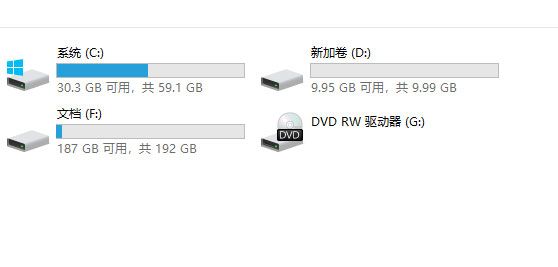
在Windows系统中,非常简单:右键点击“此电脑”(或“我的电脑”),选择“管理”,然后进入“磁盘管理”,在右下角的磁盘图形列表上,右键点击磁盘名称(如“磁盘0”),选择“属性”,再切换到“卷”标签页,在“磁盘分区形式”那里就能看到是MBR还是GPT了。
对于Windows 11而言,GUID是当之无愧的、面向现在和未来的正确选择,除非你有非常特殊的兼容性需求,否则请毫不犹豫地选择它。
本文由凤伟才于2025-12-03发表在笙亿网络策划,如有疑问,请联系我们。
本文链接:https://haoid.cn/wenda/64312.html

![[深入解析id概念:从基础定义到实际应用全览]](https://haoid.cn/zb_users/upload/2025/12/20251203175524176475572491089.png)