探索不同设备上打开PDF文件的高效方法与实用技巧

在日常生活和工作中,PDF文件几乎无处不在,它可能是公司的重要合同、一份学术论文、一本电子书,或者只是一张需要打印的优惠券,但你是否遇到过这样的烦恼:在电脑上排版精美的PDF,到了手机上打开却变得难以阅读;或者想快速从一个长长的PDF里找到关键信息,却要手动滑动半天?只要掌握一些简单的方法和技巧,在不同设备上处理PDF可以变得非常高效。
电脑端:功能全面,效率为王
电脑(无论是Windows PC还是Mac)是我们处理PDF的主战场,因为屏幕大,操作精确,可使用的工具也最强大。
-
基础查看与阅读:
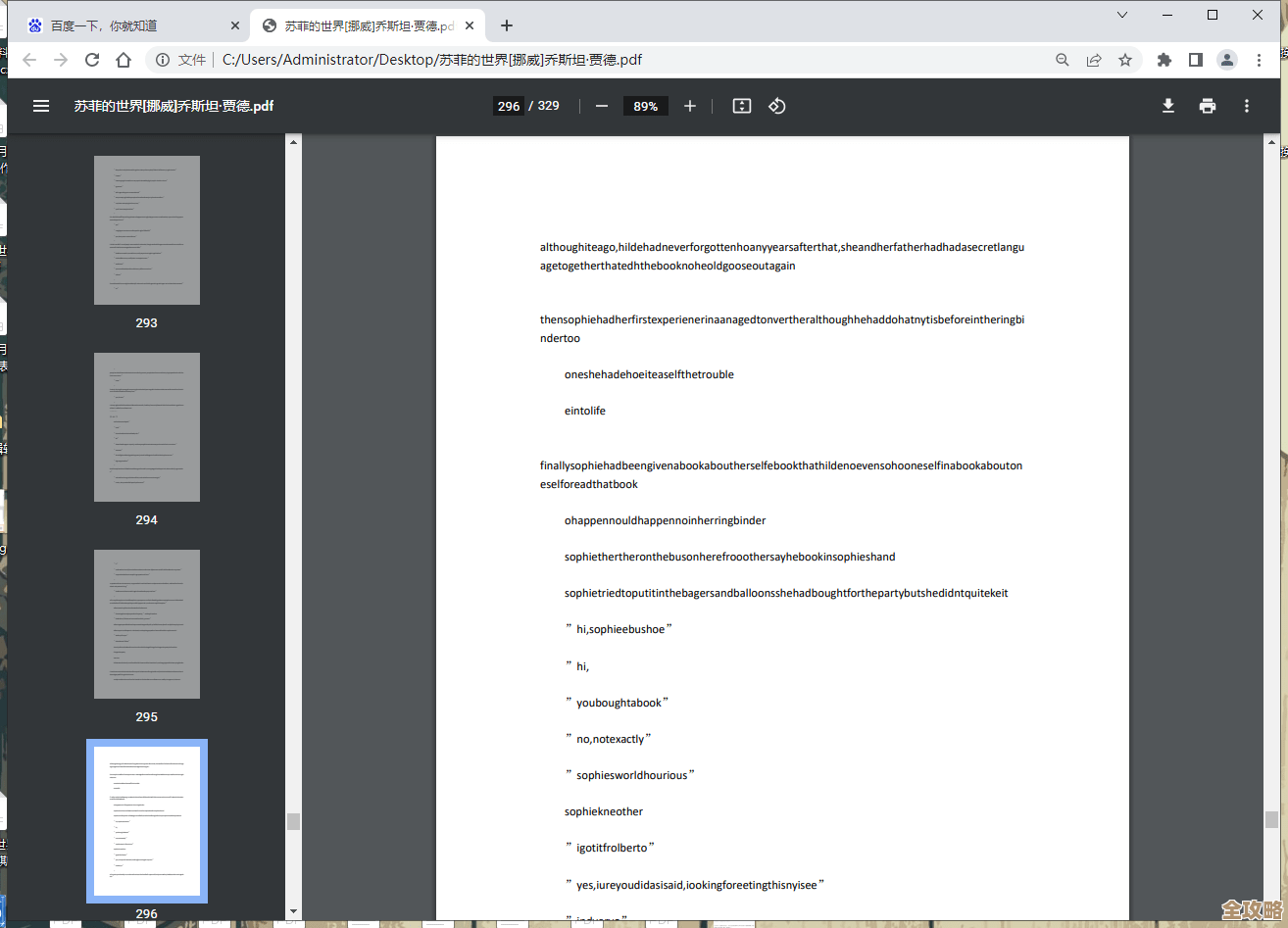
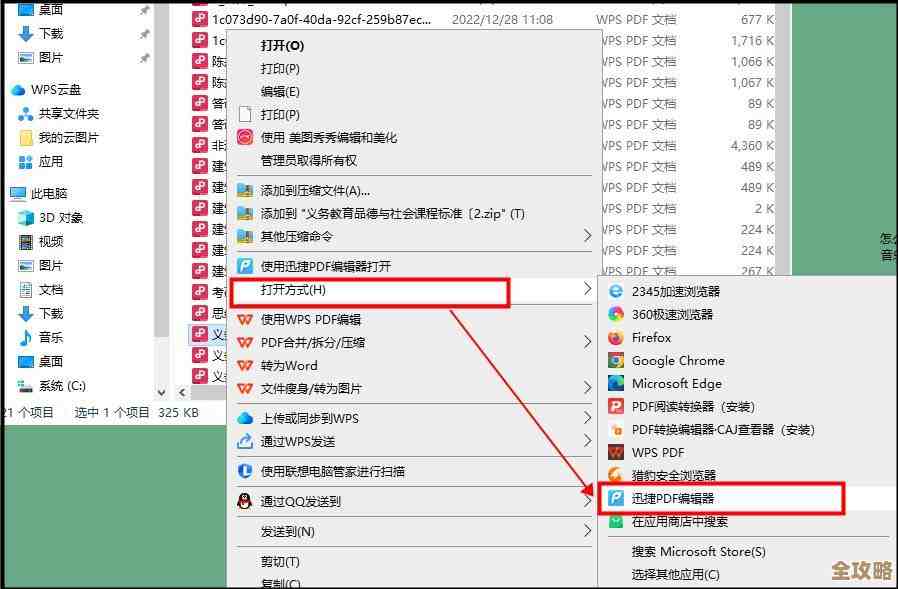
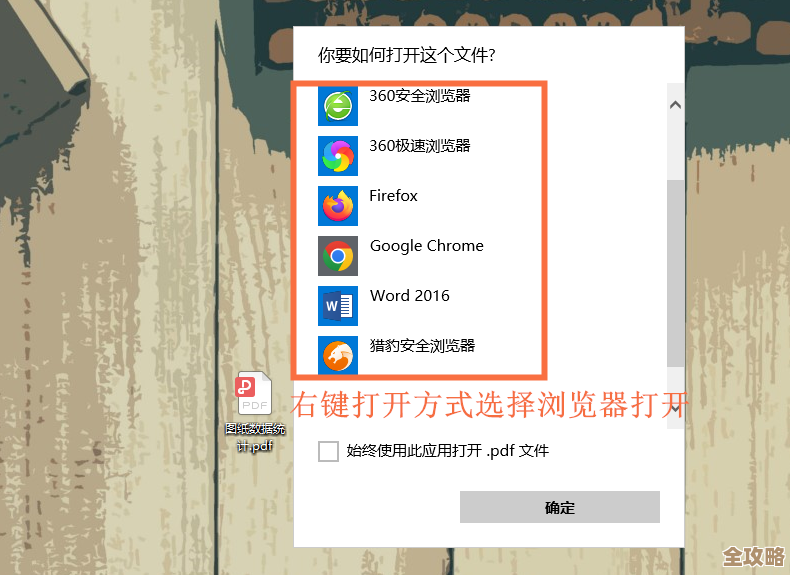
- 浏览器是快捷选择: 很多人不知道,现在主流的网页浏览器,如Google Chrome、Microsoft Edge,本身就是非常出色的PDF阅读器(来源:Google Chrome及Microsoft Edge官方功能介绍),当你点击一个PDF链接时,它通常会自动在浏览器新标签页中打开,你可以轻松地缩放、滚动、打印,甚至进行简单的文本复制,这对于快速查看来自网页的PDF附件特别方便,无需启动任何额外软件。
- 系统自带程序: Windows系统自带的“Microsoft Edge”(在旧版系统中是“Edge PDF”或“阅读器”)和Mac系统自带的“预览”应用,都提供了扎实的阅读功能。“预览”应用尤其强大,除了查看,还能轻松进行简单的编辑、填写表格、合并PDF页面等(来源:Apple macOS官方使用指南)。
-
高级编辑与处理:
- 当需要对PDF进行更深入的操作时,专业的软件是必不可少的。Adobe Acrobat Reader DC 是官方免费的阅读器,功能非常丰富,包括注释、高亮文本、添加签名等(来源:Adobe官网),如果需要创建、编辑PDF文本或转换PDF格式,则需要付费的Adobe Acrobat Pro。
- 还有许多优秀的第三方软件和在线工具。福昕PDF阅读器 也提供了免费版和付费版,功能与Adobe类似,对于一些轻量级的任务,比如PDF转Word、合并拆分PDF,可以尝试一些可靠的在线工具网站,但要注意上传敏感文件时的隐私风险。
-
实用技巧:
- 善用搜索快捷键(Ctrl+F或Cmd+F): 这是最快在长篇PDF中定位关键词的方法,能为你节省大量翻找时间。
- 使用书签和缩略图导航: 大多数阅读器都有侧边栏,可以显示文档的缩略图或书签,让你快速跳转到感兴趣的章节。
- 利用注释功能做笔记: 在阅读报告或论文时,直接用高亮、下划线、文本框等功能做标记,比打印出来再手写方便得多,也便于后续整理。
手机与平板端:移动便捷,触控优化
移动设备上的PDF阅读核心诉求是便捷和舒适的阅读体验。
-
原生与第三方应用:
- 现在的智能手机通常都有基本的PDF查看能力,在iPhone或iPad上,你通过邮件或短信收到的PDF,可以直接用自带的“文件”App或“图书”App打开,安卓手机则因品牌而异,通常文件管理器或内置的阅读器也能胜任基础查看。
- 为了获得更好的体验,强烈推荐安装第三方App。Adobe Acrobat Reader 的手机版是免费且功能全面的选择,界面针对触摸屏进行了优化,在苹果设备上,苹果自家的“文件”App 与iCloud Drive结合,能很好地管理和预览PDF,像WPS Office 这类办公套件,也集成了优秀的PDF查看和轻编辑功能,支持多种云存储。
-
实用技巧:
- 开启“滚动”阅读模式: 在手机狭长的屏幕上,将查看模式从“单页”切换到“连续滚动”,可以获得类似阅读网页的流畅体验,免去频繁翻页的麻烦。
- 充分利用触控手势: 双指张开缩放查看细节,双击智能适应屏幕宽度,这些都是为移动端设计的高效操作。
- 与云盘同步: 将PDF保存在百度网盘、iCloud、Google Drive等云盘中,然后在手机App里登录同一账户,这样你就可以在任何有网络的设备上随时访问最新版本的文件,实现无缝衔接(来源:主流云存储服务商的应用介绍)。
跨设备同步:无缝衔接的终极技巧
现代人的工作流往往横跨多个设备,因此让PDF在不同设备间“流动”起来是关键。
- 云存储服务是关键桥梁: 无论你使用哪种设备,养成将重要PDF文件保存在云盘(如百度网盘、Dropbox、OneDrive等)的习惯,你在电脑上编辑并保存到云盘的PDF,几分钟后就能在手机的对应App中看到更新,这避免了用数据线传输或频繁发送邮件的麻烦。
- 使用同一款应用的跨平台版本: 许多优秀的PDF应用都提供全平台支持,比如Adobe Acrobat、WPS Office,在这些应用中登录同一个账号,你的阅读进度、书签、注释有时甚至可以跨设备同步,让你在手机上读到一半,可以在电脑上接着读。
特殊场景与通用建议
- 应对扫描版PDF: 如果PDF是图片扫描件,无法直接复制文字,可以使用大多数PDF阅读器自带的“OCR”(光学字符识别)功能,Acrobat Reader等工具能尝试识别图片中的文字,使其变得可搜索和选择。
- 安全性考虑: 对于包含敏感信息的PDF,许多软件支持添加密码加密,防止未授权访问,在公共电脑上查看PDF后,记得退出相关软件和云盘账户。
- 保持软件更新: 定期更新你的PDF阅读器,以确保获得最新的功能和安全补丁。
处理PDF并不复杂,核心在于根据你使用的设备和具体需求,选择合适的工具,并熟练运用几个关键技巧,从用浏览器快速预览,到用专业软件精细编辑,再到通过云服务实现跨设备协同,掌握这些方法将让你的数字文档处理效率大大提升。
本文由召安青于2025-12-03发表在笙亿网络策划,如有疑问,请联系我们。
本文链接:https://haoid.cn/wenda/64361.html