电脑鼠标时好时坏?小鱼分享实用技巧让您不再为鼠标卡顿烦恼

(来源:小鱼数码生活经验分享)
你是不是也遇到过这种情况?正忙着处理重要工作,或者打游戏到了关键时刻,手里的鼠标突然就不听使唤了,指针在屏幕上卡住不动,或者时断时续地移动,让人瞬间心烦意乱,很多人第一反应就是“鼠标坏了,该换新的了”,但其实,很多时候问题并不在鼠标本身,一些简单的小技巧就能让它恢复流畅,今天小鱼就和大家分享一些非常实用的排查方法,让你不再为鼠标卡顿烦恼。
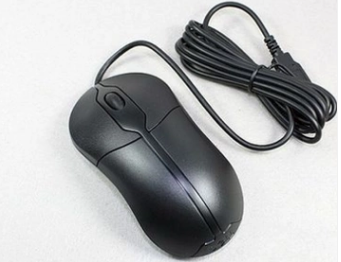
咱们先从最简单、最可能的原因开始检查,第一个要怀疑的对象就是鼠标的“尾巴”——USB连接线,如果你用的是有线鼠标,先别急着折腾软件,弯腰看看主机后面或者侧面,把那个插在USB口上的鼠标接头,拔下来,然后换个USB口重新插紧,就这么一个简单的动作,有时候就能解决大问题,因为有些USB口可能因为长时间使用接触不良,或者供电不太稳定,特别是机箱前面的USB口,用久了容易出问题,换到主机后面主板直接引出的接口试试,通常会稳定很多。
(来源:小鱼硬件排查心得)
如果换了接口还是老样子,接下来看看鼠标线本身,用手轻轻捏着鼠标连接线,从鼠标屁股开始,慢慢往电脑主机方向捋一遍,同时观察屏幕上的指针,如果在捋到某个位置时,指针突然有反应了或者跳动了一下,那很可能就是这根线内部出现了断点,特别是靠近鼠标身体和USB插头的那两端,经常弯折,最容易受伤,这种情况下,要么小心不要让线保持在那个弯折状态凑合用,要么就得考虑换鼠标了。
说完了有线鼠标,再来看看无线鼠标,无线鼠标卡顿,十有八九是电池没电了,别等到鼠标完全没反应了才想起来换电池,电力不足的第一个征兆就是指针移动不顺畅,先打开电池仓,换上一节新电池试试,如果不是电池的问题,那就要检查一下那个小小的USB接收器了,最好把它直接插在电脑机箱后面的USB口上,尽量离鼠标近一点,避免被其他东西挡住,有些台式机的前置USB口或者笔记本电脑的USB口,可能会被旁边的金属物体干扰信号,还有啊,别忘了无线鼠标的天敌——无线路由器、微波炉这些大家电,它们也会干扰2.4G频段的信号,尽量让鼠标和接收器远离它们。
(来源:常见外设问题处理指南)
排除了硬件连接的问题,咱们再把目光转向电脑内部,鼠标卡顿的“罪魁祸首”其实是你的电脑系统太累了,你可以同时按下键盘上的Ctrl、Shift和Esc三个键,打开“任务管理器”,看看是不是有某个程序占用了大量的CPU或者内存,导致系统资源不足,反应变慢,如果发现某个不用的程序在后台疯狂“吃”资源,就把它结束掉,给电脑减负,鼠标的操作自然就流畅了。
还有一个很容易被忽略的点,就是鼠标垫,你可别小看这张垫子,它的作用大着呢,尤其是光学鼠标,它对下面的平面其实挺挑剔的,反光太强的玻璃垫、或者表面图案过于花哨、颜色过于鲜艳的鼠标垫,都可能会干扰鼠标底部的传感器定位,导致指针飘忽或者卡顿,最简单的办法就是,换一张最普通的、颜色单一、表面细腻的布质鼠标垫试试,效果可能立竿见影,也别忘了顺手把鼠标垫擦一擦,灰尘和污垢积累多了也会影响使用。
(来源:小鱼清洁保养小贴士)
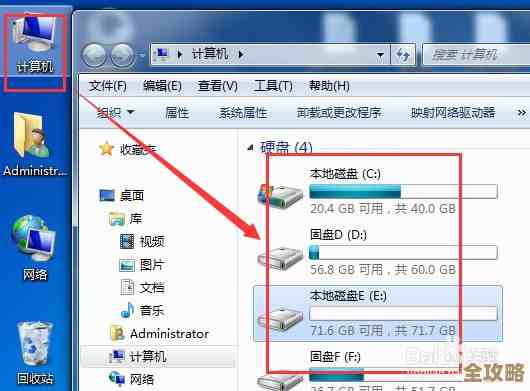
也是最根本的一个方法,就是检查并更新鼠标的驱动程序,你可以右键点击电脑桌面上“此电脑”图标,选择“管理”,然后找到“设备管理器”,在里面展开“鼠标和其他指针设备”,找到你的鼠标型号,右键点击选择“更新驱动程序”,让系统自动搜索一下最新的驱动并安装,一个旧的、有问题的驱动就是导致鼠标工作不正常的元凶。
如果以上所有方法你都试过了,鼠标还是时好时坏,那可能真的是鼠标内部的元器件老化或损坏了,特别是如果你的鼠标已经用了好几年,频繁出问题,那么考虑换一个新鼠标就是最省心的选择了,毕竟,一个好的鼠标是我们和电脑沟通的重要桥梁,让它保持顺畅,工作和娱乐的心情都会好很多,希望小鱼分享的这些实用技巧能帮到你,让你的鼠标重新“健步如飞”!
本文由芮以莲于2025-12-03发表在笙亿网络策划,如有疑问,请联系我们。
本文链接:https://haoid.cn/wenda/64403.html