Win7谷歌浏览器下载被拦截提示恶意文件的处理方案分享

前几天,我在一台老电脑上帮朋友下载一个软件,用的还是Windows 7系统和谷歌浏览器,点击下载链接后,浏览器突然弹出一个鲜红色的警告页面,上面写着“此文件存在恶意软件,谷歌浏览器已将其拦截”,朋友一看就慌了,以为电脑中了病毒,这种情况在Win7上还挺常见的,不一定真的是文件有毒,下面我就把当时排查和解决的整个过程分享一下,希望能帮到遇到同样问题的你。
最重要的一点是,不要慌,谷歌浏览器这个拦截功能本身是一种安全保护,叫做“安全浏览”功能,它会根据一个不断更新的名单来检查你要下载的文件是否可疑,但有时候,它可能会“误伤”好人,特别是对于一些不那么出名的小众软件、破解工具(虽然不推荐使用破解软件),或者是一些公司内部自己开发的程序。
我当时的第一步,就是先确认这个文件到底是不是真的有问题,我问朋友这个软件是从哪里下载的,他告诉我是一个很正规的图形处理工具的官网,既然是官网,那文件本身有问题的可能性就大大降低了,这让我心里有了底,知道大概率是浏览器的“误报”。
确认文件来源可靠后,我开始着手处理这个拦截提示,我尝试了以下几种方法,最终解决了问题。
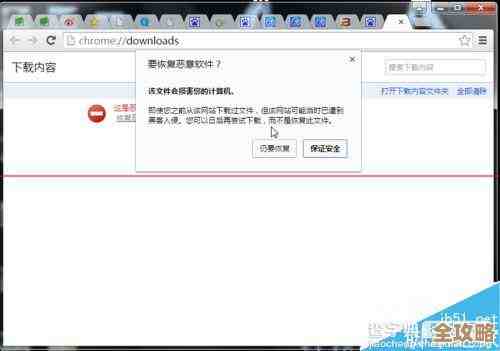
第一个方法,也是最直接的方法:强制下载。 在谷歌浏览器那个红色警告页面底下,其实有一行小字,写着“了解详情”或者“恢复恶意文件”,你点击“了解详情”后,页面会展开,里面会有一个“仍然保留”或“忽略风险”的选项(具体措辞可能随浏览器版本略有不同),你点击这个选项,就可以强行把文件下载下来了,这个方法会伴随着一个持续的警告,文件下载后可能会被标记为危险,每次打开都可能被系统警告,所以这只适用于你百分百确信文件安全的情况。
第二个方法,关闭浏览器本身的安全拦截功能(不推荐长期使用)。 这是一个临时性的解决方案,在谷歌浏览器的设置里,找到“隐私设置和安全性”,然后找到“安全浏览”这个选项,通常它默认是“增强型保护”或“标准保护”,你可以暂时将它关闭,关闭之后,再重新尝试下载那个文件,拦截提示应该就不会出现了。我必须强烈提醒你,下载完你需要的文件后,一定要记得回到设置里,重新把“安全浏览”功能打开,这个功能是保护你上网安全的重要防线,不能为了下载一个文件而长期关闭它,那样会让电脑暴露在真正的网络威胁之下。
第三个方法,也是我最终采用的方法:更换下载方式。 既然浏览器“看不惯”这个文件,那我就换条路走,我做了两个尝试:
- 换一个浏览器下载,我让朋友在电脑上打开了微软自带的Internet Explorer浏览器(Win7系统都有),然后在同一个官网链接下载那个软件,果然,IE浏览器没有任何拦截,很顺利就下载完成了,下载后,用杀毒软件扫描一下,确认无毒,再安装使用。
- 检查Windows自带的杀毒软件(Windows Defender)或你安装的其他杀毒软件,不是浏览器在拦截,而是杀毒软件在后台“多管闲事”,浏览器只是收到了杀毒软件的警告然后显示出来,可以暂时禁用杀毒软件的实时保护,然后再尝试用谷歌浏览器下载,同样,下载完成后要立刻重新启用保护。
针对Windows 7系统的一个特别提醒: Win7是一个已经停止官方支持的系统,这意味着它本身可能更容易受到安全威胁,谷歌浏览器等现代软件虽然仍在支持Win7,但某些安全机制的配合可能不如在新系统上那么顺畅,在Win7上遇到下载拦截的概率可能会更高一些,这就更要求我们养成良好习惯:只从绝对可信的官方网站下载软件。
总结一下整个处理思路:
- 保持冷静,判断文件来源是否可靠。
- 首选尝试更换下载方式,比如用其他浏览器(如火狐、Edge)下载。
- 如果非要使用谷歌浏览器下载,可以临时关闭其“安全浏览”功能,但完成后务必重新开启。
- 检查并临时调整杀毒软件的设置。
- 文件下载到电脑后,先用杀毒软件进行全盘扫描,确认安全后再运行。
- 长远来看,考虑到Windows 7的安全风险,如果条件允许,升级到更新的操作系统是更安全的选择。
就是我处理Win7上谷歌浏览器下载被拦截的全过程,核心思想就是,既要解决问题,又不能牺牲电脑的整体安全性,希望这些实实在在的步骤能对你有所帮助。
本文由歧云亭于2025-12-03发表在笙亿网络策划,如有疑问,请联系我们。
本文链接:https://haoid.cn/wenda/64411.html