A comprehensive guide to removing Internet Explorer from your Windows operating system safely

一份关于安全移除Windows操作系统中Internet Explorer的综合指南
Internet Explorer(IE)是微软开发的经典网页浏览器,但随着微软在2015年推出更现代、更安全的Microsoft Edge浏览器,IE已经正式退役,微软已于2023年6月15日停止了对IE的支持,这意味着它不再接收安全更新或技术支持,继续使用IE可能会使您的计算机面临安全风险,许多用户希望将其从系统中移除,重要的是要注意,由于IE与Windows操作系统深度集成,完全“卸载”它并不像删除普通程序那么简单,本指南将详细介绍在不同版本的Windows上安全地禁用或移除IE的步骤。
需要明确一点,根据微软官方支持文档的说明,在某些Windows版本中,特别是Windows 10和Windows 11,Internet Explorer被视为一个“可选功能”或通过特定功能更新被禁用,而不是一个可以传统卸载的应用程序,移除或禁用IE的主要目的是防止其被意外使用,从而提升系统安全性,并避免使用过时的技术。
第一部分:针对Windows 11用户
在最新的Windows 11系统中,微软已经彻底移除了Internet Explorer,根据Windows Central的报道和微软的官方声明,Windows 11的系统镜像中不再包含IE浏览器,系统默认且唯一内置的浏览器是Microsoft Edge,如果你在Windows 11中看到一个名为“Internet Explorer”的图标,它实际上是一个指向Microsoft Edge的快捷方式,当您点击它时,Edge会在“IE模式”下打开,以兼容那些仅支持IE的老旧网站,对于Windows 11用户来说,无需进行任何移除操作,IE本身已不存在,您只需要确保使用Microsoft Edge或其他现代浏览器即可。
第二部分:针对Windows 10用户
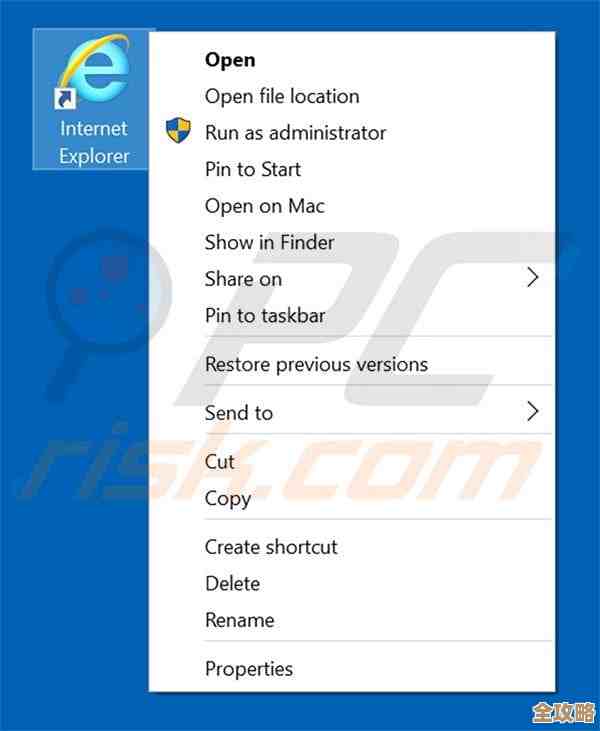
Windows 10是最后一个预装Internet Explorer的系统版本,移除或禁用的方法主要有以下几种,具体取决于您的Windows 10版本(特别是是否安装了2021年5月发布的21H1更新或更高版本)。
通过Windows功能禁用(推荐且最安全的方法) 这是微软官方推荐的方法,适用于所有版本的Windows 10,它并非真正删除文件,而是在系统层面禁用IE组件,使其无法被直接启动,此方法安全可靠,不会影响系统稳定性。
- 在任务栏的搜索框中,输入“控制面板”并打开它。
- 将“查看方式”更改为“大图标”或“小图标”,然后找到并点击“程序和功能”。
- 在左侧菜单中,点击“启用或关闭Windows功能”,系统可能会短暂加载可用功能列表。
- 在弹出的窗口列表中,找到并取消勾选“Internet Explorer 11”复选框。
- 点击“确定”后,系统会应用更改,并可能要求您重新启动计算机,按照提示重启即可。 重启后,Internet Explorer将从开始菜单和任务栏中消失,无法再被直接访问,根据How-To Geek的说明,这种方法只是禁用了访问入口,核心文件仍保留在系统中以确保其他可能依赖它的应用程序能正常工作。
通过设置应用卸载(适用于较新版本的Windows 10) 在Windows 10的21H1更新及之后版本中,IE被重新定位为一个可卸载的“可选功能”。
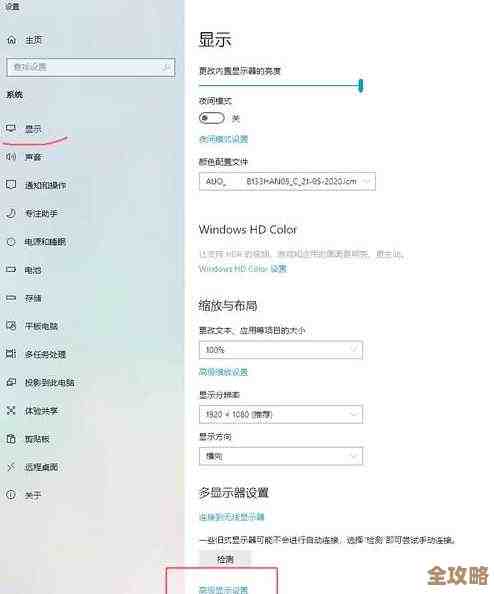
- 点击“开始”菜单,选择“设置”(齿轮图标)。
- 进入“应用”选项。
- 在左侧选择“应用和功能”,然后在右侧相关设置下,点击“可选功能”。
- 系统会列出一系列已安装的可选功能,在列表中找到“Internet Explorer 11”。
- 点击它,然后选择“卸载”,系统会执行卸载操作,完成后可能建议您重启电脑。
第三部分:针对旧版Windows(如Windows 8.1/7)
对于这些已经停止主流支持的操作系统,微软不建议也不提供官方的IE移除工具,在这些系统上,IE是系统更核心的组成部分,强行移除可能导致系统不稳定或某些功能异常,最安全的做法同样是使用“打开或关闭Windows功能”来禁用IE,步骤与Windows 10的方法一类似,但更重要的是,由于这些操作系统本身也已过时,安全风险极高,最好的安全措施是升级到受支持的Windows版本。
重要警告和注意事项
在尝试任何操作之前,请务必了解以下风险和建议:
- 系统依赖性:正如多个科技网站所强调,一些旧的企业内部网站、银行系统或特定软件可能仍然依赖IE的渲染引擎,完全移除IE可能会导致这些应用无法正常工作,在禁用或卸载前,请确认您的工作流程不再需要它。
- 不要使用第三方卸载工具:强烈建议不要使用任何声称能“彻底清除”IE的第三方软件,这些工具可能会删除关键的系统文件,导致操作系统损坏、无法启动或其他不可预知的问题,微软官方提供的方法是最安全的途径。
- 考虑使用Microsoft Edge的IE模式:如果您偶尔需要访问一个仅兼容IE的旧网站,无需启动IE本身,Microsoft Edge内置了“IE模式”,您可以按照微软官方文档的指引,由IT管理员配置或手动在Edge的设置中启用此功能,从而在安全的Edge浏览器环境中打开那些老旧页面。
- 备份重要数据:在进行任何系统级更改之前,养成备份重要数据的习惯总是一个明智的选择。
安全地“移除”Internet Explorer的最佳实践是根据您的Windows版本,采用微软官方提供的方法,对于Windows 11,IE已不复存在;对于Windows 10,通过“Windows功能”禁用或从“可选功能”中卸载是正确选择;对于更旧的系统,禁用是唯一安全选项,但升级系统才是根本性的安全解决方案,摒弃Internet Explorer是迈向更安全、更现代网络体验的关键一步。
本文由颜泰平于2025-12-04发表在笙亿网络策划,如有疑问,请联系我们。
本文链接:https://haoid.cn/wenda/64499.html