Win11分辨率调整困难?这些解决方案或许能帮到您!

给电脑换了个新显示器,或者只是随手更新了一下系统,结果发现屏幕上的字要么小得看不清,要么图标大得离谱,想调整一下分辨率却处处碰壁?要么是找不到想要的选项,要么是设置好了却黑屏一下又弹回原样,别着急,这确实是Windows 11里一个挺常见的问题,下面我们就来聊聊几种可能帮到您的解决思路,它们都很直接,不需要您成为电脑高手也能尝试。
最应该被想到的,就是检查显卡驱动,您可以把它理解为电脑系统和你显卡(负责画面显示的硬件)之间的“翻译官”,如果这个翻译官没上班或者业务不熟练,系统自然就无法正确指挥显卡输出你想要的画面,根据微软官方支持文档的建议,驱动问题是最常见的导致显示异常的根源。
检查方法很简单:在任务栏的搜索框里输入“设备管理器”并打开,然后找到“显示适配器”点开它,下面就会显示你的显卡型号,右键点击它,选择“更新驱动程序”,可以先让系统自动搜索一下,看有没有新版本,如果不行,您可以去您的电脑品牌(比如联想、戴尔、华硕等)的官方网站,或者显卡芯片厂商(主要是英伟达NVIDIA或AMD)的官网,根据你的电脑型号下载对应的最新驱动进行安装,装完之后,通常需要重启电脑才能生效。
如果更新驱动没用,或者分辨率列表里压根没有你显示器标注的“推荐”分辨率,那可能是Windows系统自己“认错”了显示器,这时候,我们需要手动给它提个醒,根据一些技术社区如知乎上用户的经验分享,可以尝试重新安装显示器的驱动。
别担心,这听起来复杂,做起来简单:同样在“设备管理器”里,找到“监视器”这一项,点开,下面通常会有一个“通用即插即用监视器”之类的选项,右键点击它,选择“卸载设备”,注意,在弹出的小窗口里,如果看到“删除此设备的驱动程序软件”的选项,暂时不要勾选,直接点卸载,卸载完成后,点击设备管理器窗口顶部的“操作”菜单,选择“扫描检测硬件改动”,系统会重新发现你的显示器并安装基本的驱动,这个过程屏幕可能会闪烁几下,是正常的,完成后,再去显示设置里看看,那个正确的“推荐”分辨率可能就出现了。
问题不出在电脑主机上,而出在连接线上,特别是如果您使用的是高分辨率、高刷新率的显示器(比如2K、4K或者电竞屏),一条老旧或质量不佳的HDMI线可能无法传输高质量的信号,导致系统无法设置到最高分辨率,根据显示器评测媒体如“充电头网”的科普,对于较新的标准,比如想要在4K分辨率下获得60Hz以上的刷新率,最好使用HDMI 2.0或以上规格,或者DP(DisplayPort)接口的线缆,您可以尝试换一条质量好的、规格更高的线缆连接显示器和电脑,或许问题就迎刃而解了。
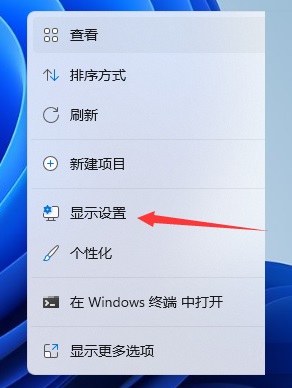
还有一个容易被忽略的角落,是Windows的显示缩放设置,这个功能本意是好的,当高分辨率屏幕上的字和图标太小时,系统会按比例放大,比如放到125%或150%,让您看得更清楚,但有时,这个缩放设置会和某些旧款显示器或特定驱动程序“闹别扭”,间接影响到分辨率的选择,您可以右键点击桌面空白处选择“显示设置”,找到“缩放”这一项,暂时将它调整回100%,然后看看分辨率选项是否有变化,这只是个排查步骤,如果没用,您还可以再调回您觉得舒服的缩放比例。
如果以上方法都尝试过了还是不行,我们可以考虑让系统“回到过去”,Windows 11有一个“回退到之前版本”的功能,但这通常指大的系统版本更新,我们这里说的是利用系统还原点,如果您之前有创建过系统还原点,可以尝试将系统恢复到出问题之前的状态,在搜索框输入“创建还原点”,打开系统属性对话框,点击“系统还原”按钮,按照向导操作即可,这个方法的前提是您之前已经开启了系统保护并创建了还原点。
希望这些从驱动、识别、线缆到系统设置的点子,能有一个帮您解决眼前的麻烦,调整分辨率虽然是个小设置,但用着不舒服的屏幕确实影响心情和工作效率,耐心一步步试试看吧!

本文由钊智敏于2025-12-04发表在笙亿网络策划,如有疑问,请联系我们。
本文链接:https://haoid.cn/wenda/64544.html