清理C盘空间实用指南:一步步教你释放磁盘空间

你需要知道C盘空间不足会直接导致电脑变慢、程序无法正常运行,甚至系统更新失败,别担心,按照下面的步骤操作,你可以安全地清理出大量空间,整个过程就像给你的C盘做一次大扫除,从简单到深入,我们一步步来。
第一步:先从最简单、最安全的地方下手——清空回收站和删除临时文件
这是最立竿见影的方法,没有任何风险,你删除的文件其实都先待在回收站里,继续占用着C盘空间。
- 清空回收站:直接回到电脑桌面,找到“回收站”图标,右键点击它,然后选择“清空回收站”就可以了,根据你之前删除文件的大小,这一步可能瞬间就释放出几个G的空间。
- 删除临时文件:Windows系统和使用过的程序会产生很多临时文件,它们本该被自动删除,但常常会残留下来,在Windows 10和Windows 11中,有一个非常方便的工具。
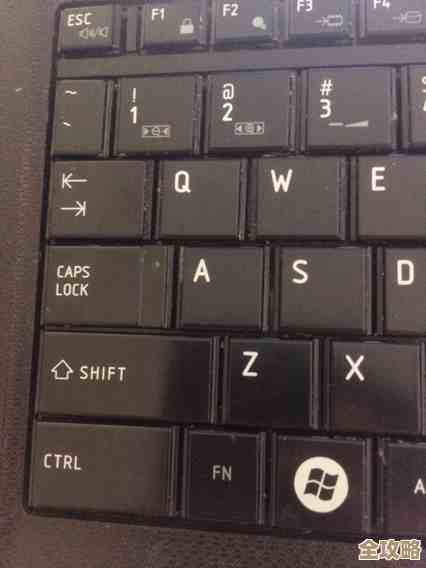
- 同时按下键盘上的
Windows+I键,打开“设置”。 - 点击“系统”,然后选择“存储”。
- 你会看到C盘的空间使用情况,点击“临时文件”。
- 系统会扫描一会儿,然后列出可以安全删除的文件,Windows更新缓存”、“临时文件”、“缩略图”等,把你认为可以删除的项都勾选上(通常除了“下载”之外的其他项都可以选,因为“下载”指的是你下载文件夹里的内容,你需要自己判断)。
- 最后点击“删除文件”按钮,这一步又能清理出可观的空间,尤其是“Windows更新缓存”可能非常大。
- 同时按下键盘上的
第二步:清理系统“大胃王”——使用磁盘清理工具
这是一个Windows自带的、更专业的清理工具,能深入系统内部清理一些不必要的文件,根据微软官方支持文档的建议,这是一个安全有效的首选方法。
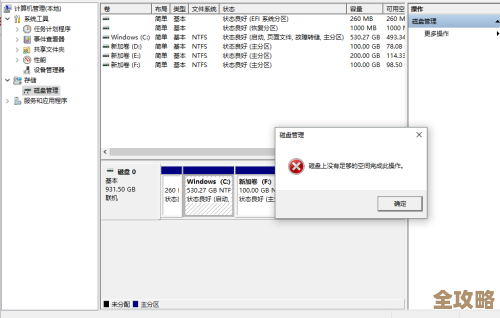
- 在任务栏的搜索框里(或者按
Windows+S键),直接输入“磁盘清理”,然后打开它。 - 选择你要清理的C盘驱动器,点击“确定”。
- 程序会先计算可以释放的空间,在弹出的窗口中,你会看到一个更详细的列表,这里比设置里的“临时文件”选项更多,已下载的程序文件”、“Internet临时文件”等,把所有选项都勾选上通常是安全的。
- 关键一步:如果你还想清理系统文件(比如旧的Windows安装文件,这个可能占用数GB甚至数十GB空间),请点击下方的“清理系统文件”按钮,系统会再次扫描,并出现一个更长的列表,同样,勾选所有项目,尤其是“以前的Windows安装”和“Windows更新清理”,然后点击“确定”删除,根据科技网站如How-To Geek的指南,清理系统文件是深度释放空间的有效手段。
第三步:检查并管理你的应用程序和游戏
很多软件,特别是大型游戏(比如通过Steam、Epic Games安装的)和设计类软件(如Adobe系列),默认都安装在C盘,它们才是占用空间的真正大户。
- 回到“设置”->“应用”->“已安装的应用”。
- 列表会显示所有程序及其大小,按大小排序,看看哪些不常用却又巨大的软件占着地方,如果你确定不再需要它,就果断卸载吧,根据PCWorld等电脑杂志的提示,定期审查和卸载不用的软件是保持系统清爽的好习惯。
第四步:转移或清理个人大文件
你的文档、桌面、下载文件夹通常也默认在C盘,你需要检查一下里面有没有“庞然大物”。
- 查找大文件:有一个简单的方法可以快速找到它们,打开“此电脑”,进入C盘,在右上角的搜索框中,直接输入“大小:巨大”,系统会筛选出所有大于128MB的文件,你可以慢慢浏览,把那些不必要的电影、备份文件、安装包等删除或移动到其他盘符。
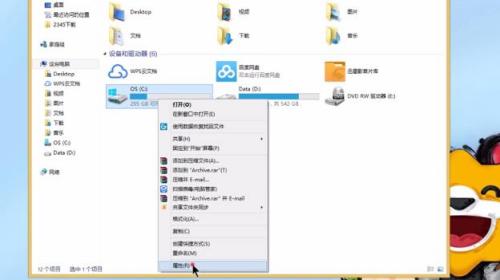
- 转移个人文件夹:为了防止C盘再次被填满,一个一劳永逸的方法是更改桌面、文档、图片等文件夹的默认位置,你可以右键点击这些文件夹,选择“属性”,在“位置”标签页中,将它们移动到空间更大的D盘或其他盘符,这样以后保存文件就不会再增加C盘的负担了,许多IT社区,如知乎上的数码板块,经常推荐此方法作为根本解决方案。
第五步:处理休眠文件和虚拟内存(高级操作,谨慎进行)
这两个功能也会占用C盘大量空间(通常是几个G),但修改它们需要一些技巧,并且可能影响电脑功能。
- 休眠文件 (hiberfil.sys):休眠功能会将内存中的数据全部保存到C盘的一个文件中,以便开机时快速恢复,如果你从不使用休眠功能(注意和“睡眠”区别开),可以关闭它以释放空间,具体操作是:在搜索框输入“cmd”,右键点击“命令提示符”,选择“以管理员身份运行”,然后输入命令
powercfg -h off并回车,根据微软官方知识库,此操作会删除休眠文件并禁用休眠功能。 - 虚拟内存 (pagefile.sys):这是系统用硬盘空间来模拟内存的一个文件,不建议直接关闭,但可以将其转移到其他盘符,操作方法是:右键点击“此电脑”->“属性”->“高级系统设置”->在“性能”区域点击“设置”->“高级”->“更改”,然后取消“自动管理”,选择C盘,勾选“无分页文件”并点击“设置”,再选择空间充足的D盘,选择“系统管理的大小”并点击“设置”,最后重启电脑,这个操作在专业论坛如Tom‘s Hardware上有详细讨论,但建议对电脑有一定了解的用户操作。
最后的小贴士:
- 使用专业的清理工具:像CCleaner、TreeSize Free(可以直观看到每个文件夹占用空间的大小)等免费工具可以辅助清理,但使用时要小心,不要盲目删除不认识的系统文件。
- 养成好习惯:及时清理下载文件夹,新软件尽量安装到其他盘符,定期使用前面的方法做一下清理。
按照这个从易到难的顺序操作一遍,你的C盘一定会腾出大量空间,电脑运行也会更加流畅,定期维护比等到空间告急再手忙脚乱要好得多。
本文由芮以莲于2025-12-04发表在笙亿网络策划,如有疑问,请联系我们。
本文链接:https://haoid.cn/wenda/64546.html