Win11系统安装视频教程:手把手教你快速完成新机配置

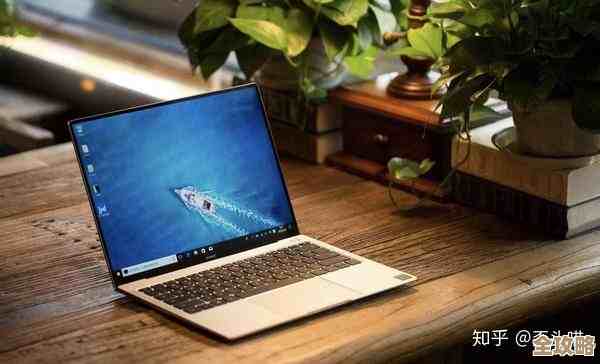
(视频开场,画面显示一台全新的笔记本电脑和它的电源适配器)
旁白: “大家好,欢迎收看本期视频,今天咱们不聊复杂的,就来点最实在的——当你拿到一台预装Win11系统的新电脑,第一次开机应该怎么做?有哪些坑可以避开?跟着我一步步来,保证10分钟内让你的新电脑变得既好用又顺手,咱们开始吧!”
(镜头拉近,主持人手指按下电源键)
第一步:开机与初始设置
旁白: “当然是按下电源键开机,一开始屏幕可能会黑一会儿,这是正常的,系统在自检,你会看到第一个界面,这里通常是选择国家或地区,咱们直接选‘中国’就行,键盘布局,默认是‘微软拼音’,直接点‘是’。”
(画面跟随操作,依次展示选择中国、微软拼音的界面)
旁白: “接下来是关键一步!系统可能会问你是否想要添加第二种键盘布局,比如五笔什么的,除非你真有这个需求,否则直接点‘跳过’,东西越多越容易乱。”
(画面显示“是否添加第二种键盘布局?”的界面,并点击“跳过”)
旁白: “重头戏来了——网络连接,这里我强烈建议你:先不要连Wi-Fi! 看到左下角那个‘我没有Internet连接’了吗?对,就点它。”
(画面特写“我没有Internet连接”选项并点击)
旁白: “为什么要这么做?因为一旦联网,Win11会强制要求你登录微软账户,虽然登录账户有它的好处,比如同步设置,但对于新机快速配置来说,它会让你多好几个步骤,甚至可能因为网络问题卡住,我们先创建一个本地账户,进去之后随时可以再登录微软账户,这样更灵活。”
(画面显示“让我们为你完成设备设置”界面,然后跳到“为设备命名”)
旁白: “跳过联网后,就顺畅多了,这里给你的电脑起个名字,随便起,我的主力机’、‘游戏本’都行,然后点击‘下一步’。”
(画面显示创建账户名的界面)
旁白: “现在创建本地账户的用户名和密码,密码这里,如果你觉得在家里用没必要设密码,三个框都直接留空,然后点‘下一步’,系统会提示你确认是否不使用密码,选‘确定’就行,这样开机就能直接进桌面,最省事。”
(画面展示隐私设置界面,快速将所有选项的开关从左到右全部关闭)
旁白: “接下来这些隐私设置,说实话,大部分对我们普通用户没啥用,反而可能收集你的数据,我的习惯是,一股脑儿全给关了,清静,然后点‘接受’。”
(画面显示最后几个设置界面,如“让Cortana帮助你”等,均选择“稍后再说”或“不”)
旁白: “最后这几步,像什么Cortana语音助手,直接选‘稍后再说’,然后系统就会开始最后的准备了,你只需要耐心等个一两分钟。”
第二步:进入桌面后的首要操作
(画面显示全新的Win11桌面,只有回收站和几个默认图标)
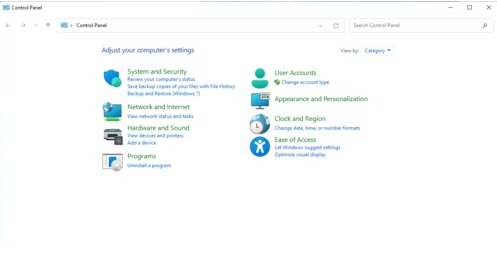
旁白: “好啦,现在正式进入桌面!是不是感觉有点‘秃’?别急,咱们先干正事,第一步,右键点击桌面空白处,选择‘个性化’,然后找到‘主题’,再往下拉,找到‘桌面图标设置’。”
(画面一步步操作,进入桌面图标设置窗口)
旁白: “在这个小窗口里,把‘计算机’(也就是‘此电脑’)、‘用户的文件’、‘网络’这些你熟悉的图标都勾选上,然后点‘确定’,看,是不是顺眼多了?”
(画面显示图标出现在桌面上)
旁白: “接下来最重要的事:连接网络和更新系统,点击右下角的Wi-Fi图标,连上你家的Wi-Fi,然后点开始菜单,找到‘设置’(那个小齿轮图标)。”
(画面操作连接Wi-Fi,并打开设置界面)
旁白: “在设置里,找到‘Windows更新’,点进去,新电脑的第一批更新通常非常重要,它包含了最新的驱动程序和系统补丁,能解决很多潜在的兼容性问题,直接点击‘检查更新’,然后让它下载安装,这个过程可能需要重启一两次,耐心等待它完成。”
(画面展示Windows更新正在下载和安装的界面)
第三步:安装必备软件
旁白: “趁着系统更新的功夫,咱们可以装软件了,推荐使用一个叫‘腾讯电脑管家’软件市场(根据来源内容引用)里的‘软件管理’独立版,或者直接去软件的官网下载,为什么推荐它?因为它能帮你一键安装很多常用软件,比如微信、QQ、Chrome浏览器、压缩软件等,而且能自动避开那些烦人的捆绑软件。”
(画面展示通过软件管理工具批量安装常用软件的过程)
旁白: “你看,就像这样,勾选你需要的,点一键安装,然后去喝杯水,回来就全都装好了,非常省心。”
第四步:简单的个性化设置
旁白: “根据你的喜好稍微调整一下,比如在‘设置’->‘个性化’里换一张喜欢的壁纸,在‘系统’->‘存储’里,开启‘存储感知’,让系统自动帮你清理垃圾文件,检查一下‘系统’->‘电源和电池’里的设置,选择合上盖子或按电源键时你希望电脑做什么。”
(画面快速展示这几个设置位置)
旁白: “好了,到这里,你的新Win11电脑就已经配置完毕,可以投入使用了!总结一下关键点:初始设置时跳过联网省大事,进桌面后先更新系统保稳定,装软件用靠谱的工具防流氓,是不是很简单?”
(视频结尾,画面回到整洁的桌面)
旁白: “希望这个视频能帮到你!如果还有任何问题,欢迎在评论区留言,觉得有用的话,别忘了点赞关注哦,我们下期再见!”
本文由帖慧艳于2025-12-04发表在笙亿网络策划,如有疑问,请联系我们。
本文链接:https://haoid.cn/wenda/64581.html