掌握Excel单元格内自动换行与手动换行的实用技巧

在Excel里处理文字时,最常遇到的烦恼之一就是单元格里的文字太长,要么显示不全被截断,要么溢到旁边的格子里去,把表格弄得乱七八糟,解决这个问题的核心就是用好两种“换行”:自动换行和手动换行,它们俩听起来差不多,但用起来区别可大了,掌握了就能让你的表格既整洁又专业。
咱们得彻底分清什么是自动换行,什么是手动换行。
根据微软Office官方支持文档的解释,自动换行 是一个格式设置,你只要选中一个或多个单元格,然后在【开始】选项卡下找到【对齐方式】组里的“自动换行”按钮(就是那个带箭头的文字图标),点一下就行了,它的工作方式是:Excel会根据你单元格的列宽,自动把超出宽度的文字推到下一行,你拉宽单元格,它自动重新调整每行的字数;你调窄单元格,它就会增加行数,整个过程是Excel自动计算的,你不需要干预。
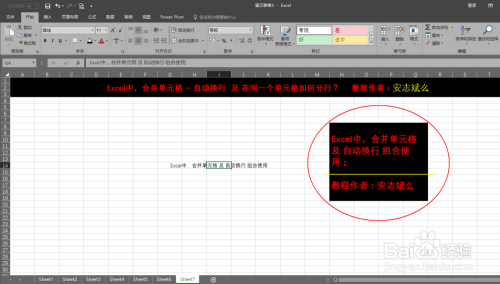
而手动换行,也叫强制换行,是你在输入文字的时候,自己决定在哪个位置断行,方法也很简单,当你在单元格里编辑时,把光标放到想换行的地方,然后按下 Alt + Enter 组合键,光标就会立刻跳到下一行,这个换行符是你手动加进去的,是固定的,无论你怎么调整列宽,换行的位置都不会变,除非你手动去删除它。
具体该怎么用,又有哪些实用技巧呢?
自动换行的使用场景和技巧
自动换行最适合用在内容长度不固定、但希望表格看起来整齐划一的情况。
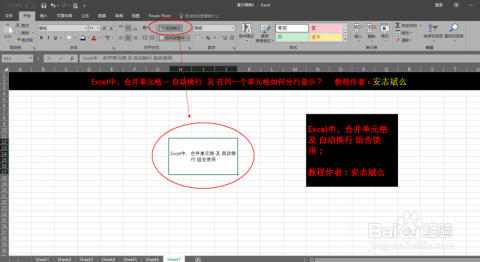
- 基础操作与调整:选中需要换行的单元格,点击“自动换行”按钮,这时候如果行高不够,文字可能还是显示不全,你会看到被截断的样子,别急,只需要双击行号之间的分隔线,Excel就会自动调整行高,完美显示所有内容,这个技巧在整理地址、产品描述等段落文字时特别有用。
- 与合并单元格配合使用:有时候标题很长,我们习惯把几个单元格合并居中,这时候更需要自动换行,先合并单元格,再输入标题文字,最后点击“自动换行”,这样标题就能在合并后的固定宽度内自动折行,非常美观。
- 控制换行位置的小窍门:自动换行有时会把一个完整的词语从中间断开,中华人民共和国”可能在“人民”后面换行,看起来不舒服,这时,你可以在词语中间插入空格,比如输入“中华 人民 共和国”,Excel在换行时会优先在空格处断开,能有效改善阅读体验,这招对于中英文混排的文本尤其有效。
手动换行的妙用与高级处理
手动换行给了你更大的控制权,适合用于有固定格式要求的文本。
- 制作单元格内的列表:比如在同一个单元格里输入项目要点,你可以输入“项目需求:”,然后按Alt+Enter换行,再输入“1. 功能A”;再按Alt+Enter,输入“2. 功能B”,这样就能在一个格子里做出清晰的多行列表,常用于备注、说明等字段。
- 固定格式的地址和联系人信息:输入公司地址时,你肯定希望省、市、街道能分行显示,手动在每一部分后面按Alt+Enter,就能确保地址格式永远是你想要的样子,打印或导出时也不会错乱。
- 处理从别处粘贴来的带换行符的文本:有时候从网页或Word文档里复制一段文字到Excel,会发现它已经自带换行符了,在Excel里显示为多行,这些其实就是手动换行符,如果你想取消这些换行,把它们变成一段连续的文字,就可以用“查找和替换”功能,按Ctrl+H,在“查找内容”框里,输入换行符,这里有个关键技巧:你需要按住Alt键,在小键盘上输入010(输入时松开Alt键),或者直接输入Ctrl+J,这时查找框会显示一个闪烁的小点,表示已输入换行符,替换为”框里留空或输入一个空格,点击“全部替换”,就能一次性清除所有手动换行符,这个技巧是处理数据清洗时非常高效的方法。
常见问题与解决之道
- 自动换行失灵了? 有时候点了自动换行,但文字并没换行,可能有两个原因,一是行高不够,双击行边缘自动调整即可,二是单元格可能被设置了“缩小字体填充”的格式,你需要右键单元格 -> 【设置单元格格式】 -> 【对齐】,检查一下是不是勾选了“缩小字体填充”,如果勾选了,取消它,再勾选“自动换行”就好了。
- 换行后单元格太高,影响整体排版怎么办? 如果表格数据很多,某些带长文字的单元格自动换行后变得很高,会影响浏览,这时可以考虑调整列宽,让文字能在更合理的宽度下换行,或者有选择地使用手动换行,在更合适的位置(如标点符号后)进行强制断行,以控制行高。
- 如何判断一个单元格里用的是自动换行还是手动换行? 最直接的方法是双击进入单元格编辑状态,如果你看到光标在移动时,会在一些地方突然跳到下一行,而这些地方并没有空格或标点,那基本就是手动换行符,如果你调整列宽,文字换行位置会变,就是自动换行;如果换行位置雷打不动,那就是手动换行。
自动换行追求的是“自适应”的整洁,让表格布局来决定文字的呈现;而手动换行追求的是“定制化”的清晰,由你来决定内容的格式,在实际工作中,经常需要两者结合使用,先用手动换行确定大的段落结构,再依靠自动换行来微调每行内部的文字排列,多练习几次,你就能根据不同的需求,灵活运用这两种工具,彻底告别单元格文字排版的困扰。
本文由盈壮于2025-12-04发表在笙亿网络策划,如有疑问,请联系我们。
本文链接:https://haoid.cn/wenda/64653.html



![[epic下载]探索史诗级游戏世界,轻松下载尽享指尖乐趣!](https://haoid.cn/zb_users/upload/2025/12/20251204065519176480251916999.jpg)