如何在Windows11桌面快速定位应用程序图标

在Windows 11系统中,随着界面设计的更新,桌面图标的管理和查找方式可能与旧版本Windows有所不同,如果你发现桌面上的应用程序图标繁多,难以快速找到目标,可以尝试以下几种直接有效的方法,这些方法旨在提高效率,无需记忆复杂命令或安装额外软件。
最直接的方法:使用桌面图标准备功能
这是Windows系统内置的、专门用于整理桌面图标的功能,操作简单。
- 右键点击桌面空白处:将鼠标移动到桌面没有图标和窗口的任何区域,点击右键,会弹出一个上下文菜单。
- 选择“查看”:在弹出的菜单中,将鼠标悬停在“查看”选项上,右侧会展开一个子菜单。
- 调整图标显示方式:
- 自动排列图标:勾选此项后,系统会自动将桌面图标从左上方开始,按列对齐排列,当你移动某个图标后,其他图标会自动重新排列以填充空隙,这能防止图标位置杂乱无章,但对于习惯固定位置摆放图标的用户可能会造成困扰。
- 将图标与网格对齐:这是最常用的选项,勾选后,桌面会存在一个不可见的网格,当你拖动图标时,它只能停留在网格的交叉点上,无法被随意放置在任意位置,这能保证图标行列整齐,便于视觉扫描,建议始终保持此选项的勾选状态。
- 排序方式:回到右键菜单,这次选择“排序方式”,你可以选择按名称、大小、项目类型或修改日期来对桌面上的所有图标进行一次性排序。
- 按名称排序:这是定位应用程序图标最常用的方式,系统会按照图标标签名称的字母或拼音顺序(A-Z)进行排列,如果你记得应用程序的大致名称,通过首字母就能快速定位到其所在的大致区域。
- 按项目类型排序:系统会将所有同类型的文件(如应用程序快捷方式、文件夹、文档文件)分别归类集中排列,这样你可以快速找到所有的“.exe”程序快捷方式区域。
根据微软官方支持页面的建议,结合使用“对齐网格”和“按名称排序”是保持桌面井然有序的基础。
利用系统搜索功能进行精准定位
如果你记不清图标的准确位置,但记得应用程序的名称,Windows 11强大的搜索功能是最快的解决方案。
- 打开搜索:直接按下键盘上的Windows键,或者点击任务栏上的放大镜图标。
- 输入名称:在弹出的搜索框中,直接输入你想要寻找的应用程序名称,不需要输入全称,只需输入开头几个字母即可。
- 定位文件位置:在搜索结果中,找到对应的应用程序,不要直接点击启动它。 Instead, 在搜索结果项上右键点击,然后选择“打开文件所在的位置”。
- 自动高亮显示:系统会立刻打开该应用程序快捷方式所在的文件夹(通常是桌面或开始菜单文件夹),并且会自动选中并高亮显示该图标,这样你就能在文件夹窗口中清晰地看到它,如果它就在桌面上,你也就知道了它在桌面的确切位置。
这个方法由How-To Geek等科技网站多次推荐,它绕过了在桌面上盲目寻找的过程,实现了“由名找位”的精准定位。
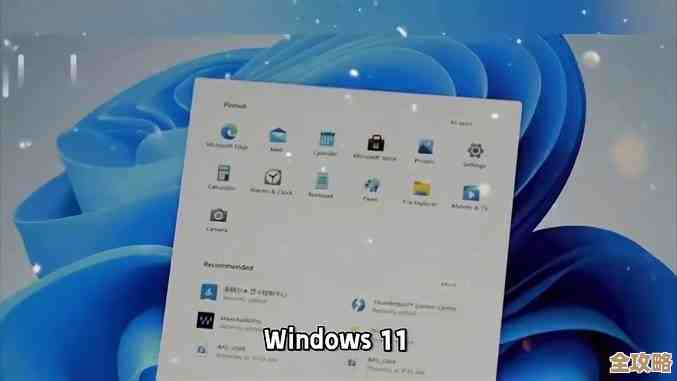
通过“选择图标”功能进行视觉筛选
当桌面图标非常多,且分布密集时,可以用一种类似“框选”的方法来辅助视觉识别。
- 鼠标框选:在桌面空白处,按住鼠标左键并拖动,会拉出一个蓝色的半透明矩形框。
- 扩大选择范围:拖动鼠标,使这个矩形框覆盖一片包含你可能目标图标的区域。
- 观察选中效果:被蓝色矩形框覆盖到的图标会呈现出被选中的状态(通常背景色会变化),你可以快速浏览这片被“高亮”区域内的所有图标名称,而暂时忽略其他未被选中的图标,从而缩小视觉搜索范围。
- 取消选择:在桌面空白处点击一下,即可取消所有选择。
这种方法虽然简单,但在图标密集时能有效减少视觉干扰,帮助你集中注意力在小范围内进行识别。
调整视图大小以增强辨识度
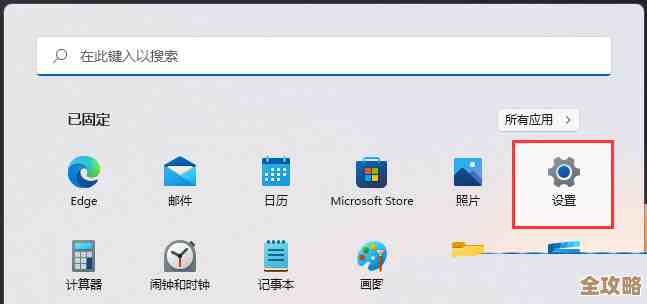
有时找不到图标是因为图标或文字太小,看不清楚,你可以临时调整桌面的视图比例。
- 按住Ctrl键并滚动鼠标滚轮:将鼠标光标停留在桌面空白处,然后按住键盘上的Ctrl键不放,同时向前或向后滚动鼠标的滚轮。
- 改变图标大小:向前滚动(朝向自己)可以缩小桌面图标,一屏内可以看到更多图标,便于宏观把握布局;向后滚动(远离自己)可以放大图标和文字,使其更加清晰易读,便于辨认细节。
- 选择合适大小:调整到一个让你感觉最舒适、最易于辨认的大小即可,这个设置通常是临时的,不会影响其他窗口的显示。
PCMag的指南指出,这是快速调整桌面视觉效果的便捷技巧,尤其适合高分辨率显示屏用户。
根本性解决方案:保持桌面整洁有序
上述都是“寻找”的技巧,但最有效的方法是从源头上避免找不到的情况发生,养成良好的文件管理习惯至关重要。
- 定期整理:定期(如每周或每月)对桌面图标进行清理,将不再需要的快捷方式、临时文件删除,将同类别的应用程序图标(如办公软件、设计软件、游戏)在桌面上大致分区域放置。
- 使用文件夹归类:可以在桌面上创建几个文件夹,如“工作”、“娱乐”、“工具”等,然后将对应的应用程序快捷方式拖拽进这些文件夹中,这样桌面上的独立图标数量会大幅减少,只剩下最常用的一两个,查找起来自然飞快。
- 利用开始菜单和任务栏:Windows 11的开始菜单“推荐”区域和任务栏固定区域是比桌面更高效的启动器,可以将最最常用的程序“固定”到开始菜单或任务栏上,这样无需返回桌面即可启动,从而降低对桌面图标的依赖,根据微软的设计理念,开始菜单才是应用程序启动的核心区域。
快速定位Windows 11桌面图标是一个结合了系统工具使用和个人习惯养成的过程,从基础的排序对齐,到利用强大的搜索功能进行精确定位,再到最终的主动整理归类,你可以根据实际情况灵活运用这些方法,显著提升使用效率。
本文由革姣丽于2025-12-04发表在笙亿网络策划,如有疑问,请联系我们。
本文链接:https://haoid.cn/wenda/64740.html