小鱼详细讲解Excel表格制作步骤,新手也能快速上手

开始,引用来源:小鱼)
大家好,我是小鱼,今天我们来详细讲解一下Excel表格的制作步骤,保证新手也能快速上手,我们不用那些复杂的专业术语,就用大白话,一步一步来。
第一步:打开Excel,认识一下这个新朋友
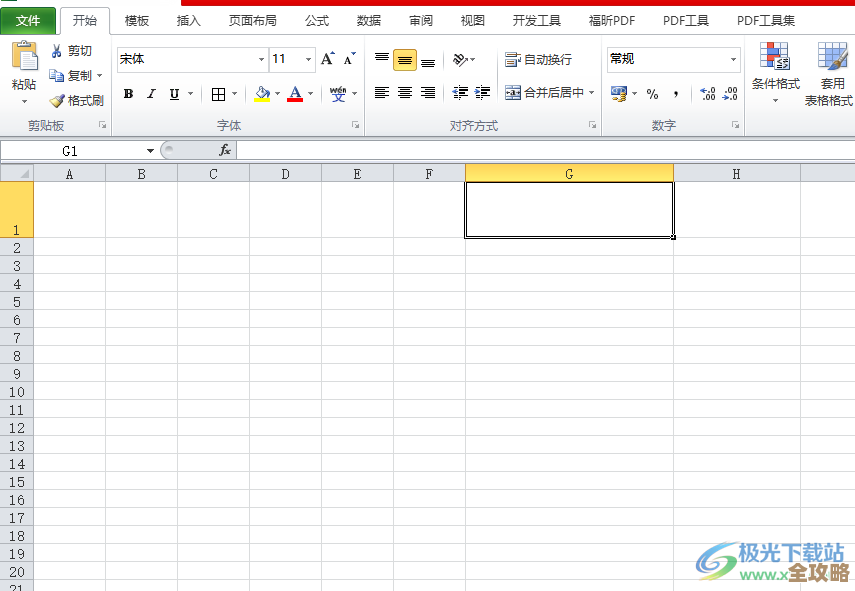
你肯定得打开Excel软件,打开之后,你会看到一个界面,里面有很多小格子,这些格子就叫“单元格”,横着的一排叫“行”,左边有1、2、3、4的数字标号;竖着的一列叫“列”,上面有A、B、C、D的字母标号,每个单元格的名字就是它的“坐标”,比如最左上角那个格子就叫A1单元格,这个很重要,后面会经常用到,上面那一长条带很多按钮的地方叫“菜单栏”或“功能区”,我们大部分的操作都在这里完成。
第二步:输入内容,把你想记的东西放进去
我们开始做一个简单的表格,比如记录一下每个月的开销,你用鼠标点一下A1单元格,它会出现一个框框,表示你选中它了,然后你就可以打字了,比如输入“月份”,输完后,按一下键盘上的“回车键”(Enter),光标就会跳到下面的A2单元格,你再输入“一月”,然后你可以继续在A3输入“二月”,一直到“十二月”,你也可以按“Tab键”向右移动,在B1单元格输入“餐饮费”,C1输入“交通费”等等,就是把你的数据一个一个填到格子里去,这里有个小技巧,如果你想输入一列连续的数字或日期,比如1到10,你只需要在前两个格子输入1和2,然后选中这两个格子,把鼠标移到右下角那个小点(叫填充柄)上,鼠标会变成黑十字,按住鼠标左键往下拖,Excel就会自动帮你填好3、4、5……一直到10,非常方便。
第三步:简单美化,让表格看起来更清楚
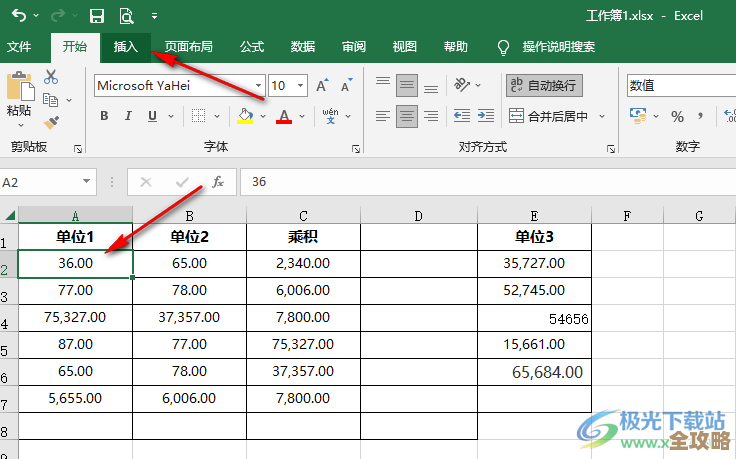
数据都输进去之后,表格可能看起来有点乱,全是字,分不清谁是谁,这时候我们就需要稍微打扮一下它,我们可以给标题行加粗,你用鼠标从A1开始,按住左键不放,一直拖到你有数据的最后一个标题(比如C1),把这一行标题都选中,然后看菜单栏的“开始”选项卡,找到一个像大写字母“B”的图标,点一下,文字就变粗了,这样标题就更醒目了,我们可以给表格加个边框,还是选中你所有有数据的区域,从A1拖到你数据的最右下角,然后在“开始”选项卡里,找到一个像田字格的图标(叫边框),点开它的小箭头,选择“所有框线”,这样,你的表格就有清晰的格子线了,打印出来也不会消失,你还可以调整一下列宽,让文字能完整显示,把鼠标移到两列字母的中间线上,鼠标会变成左右两个箭头,这时按住左键左右拖动,就可以调整列的宽度了,同样,调整行高也是把鼠标移到两行数字的中间线上拖动。
第四步:简单计算,让Excel帮你算数
Excel最厉害的地方就是会自动计算,比如你想算一下全年餐饮费的总和,假设你的餐饮费数据在B2到B13这几个单元格里,你用鼠标点一下要放结果的单元格,比如B14,在菜单栏的“开始”选项卡最右边,找到一个叫“自动求和”的按钮,图标是希腊字母“Σ”(西格玛),你点一下它,Excel会自动猜测你想求和的区域(它会用虚线框出B2到B13),你检查一下对不对,如果对了,直接按“回车键”,总和就自动算出来并填到B14了,除了求和,你还可以点“自动求和”旁边的小箭头,选择“平均值”、“最大值”、“最小值”等等,非常方便。
第五步:排序和筛选,快速找到你要的信息
如果你的表格数据很多,想快速找到某个信息,或者按大小顺序排列,就可以用排序和筛选,还是先选中你的整个数据区域(包括标题行),然后在“开始”选项卡里,找到“排序和筛选”按钮,点一下,选择“筛选”,这时你会发现每个标题单元格的右下角都多了一个小三角,比如你点一下“餐饮费”旁边的小三角,可以选择“升序”(从少到多排)或“降序”(从多到少排),表格就会按餐饮费重新排列,你还可以点小三角后,只勾选某些特定的数字,Excel就会只显示符合条件的数据,把其他的暂时隐藏起来,查看起来特别方便,看完后,再点一下“排序和筛选”按钮,选择“清除”,就恢复原样了。
第六步:保存你的劳动成果
最后一步,也是最重要的一步,就是保存!点击左上角的“文件”按钮,然后选择“保存”或“另存为”,会弹出一个窗口,让你选择把文件保存在电脑的哪个位置,比如桌面或者我的文档,然后给你这个表格起一个容易记住的名字,2024年家庭开销记录”,最后点击“保存”按钮就可以了,做表格的过程中也要时不时地按一下Ctrl+S保存一下,防止电脑突然出问题,你的工作就白做了。
好了,以上就是制作一个Excel表格最基本的六个步骤,对于新手来说,先掌握这些就完全够用了,多练习几次,你就会发现Excel其实没那么难,而且能帮你省很多事,希望小鱼的讲解对你有帮助! 结束,引用来源:小鱼)
本文由凤伟才于2025-12-04发表在笙亿网络策划,如有疑问,请联系我们。
本文链接:https://haoid.cn/wenda/64760.html