快速合并Excel单元格:快捷键技巧助你提升办公效率

在Excel的日常使用中,合并单元格是一个非常常见的操作,无论是为了制作表格标题,还是为了整理和美化数据区域,虽然很多人习惯用鼠标点击工具栏上的“合并后居中”按钮,但掌握快捷键技巧能让你在处理大量表格时事半功倍,效率得到显著提升,我们就来专门聊聊如何用键盘更快地搞定单元格合并。
我们必须承认一个事实:Excel并没有一个像“Ctrl+C”复制那样直接的、一步到位的合并单元格快捷键,我们可以通过组合键和快速访问工具栏这两种主要方式,实现近乎“一键合并”的效果,这比单纯用鼠标要快得多。
使用Alt键序列(最经典的键盘流方法)
这是最值得推荐的键盘操作方法,一旦熟练,速度飞快,它的原理是利用键盘上的Alt键激活Excel的功能区快捷键。
- 第一步:选中需要合并的单元格区域。 这是所有操作的前提。
- 第二步:按下并释放Alt键。 你会发现Excel窗口顶部的功能区(开始”、“插入”等选项卡)上出现了一些字母和数字的提示。
- 第三步:按下H键。 这是激活“开始”选项卡的快捷键。
- 第四步:按下M键。 这时会展开与“合并”相关的子菜单。
- 第五步:根据你的需求,按下后续的字母键。 这是关键的一步:
- 如果你想实现最常用的“合并后居中”,就按 C 键。
- 如果你只想“合并单元格”(不居中),就按 A 键。
- 如果你想“跨越合并”,通常用于多行同时合并,就按 I 键,这个功能在处理多行数据时特别有用,可以一次性将同一行的多个单元格合并,而不用逐行操作。
整个按键顺序就是:选中区域 -> Alt -> H -> M -> C(或其他选项),刚开始你可能觉得步骤多,但练习几次形成肌肉记忆后,整个过程行云流水,手完全不需要离开键盘去摸鼠标,效率提升非常明显,根据微软官方Office支持页面的功能说明,这种通过Alt键引导的快捷键方式是Excel为所有功能提供的标准键盘访问路径。
自定义快速访问工具栏,实现“一键”快捷键
如果你觉得上面的方法还是有点复杂,或者你几乎90%的情况下都只使用“合并后居中”这一个功能,那么这个方法将是你的终极法宝,我们可以把“合并后居中”按钮放到快速访问工具栏,并赋予它一个真正的快捷键。
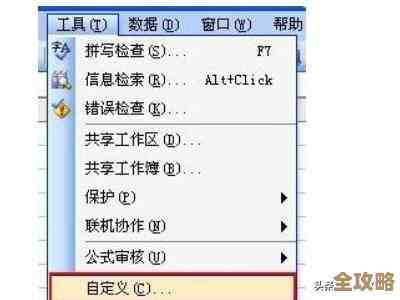
- 第一步:自定义快速访问工具栏。 在Excel窗口的左上角,快速访问工具栏(通常有保存、撤销等按钮)旁边,点击那个小小的下拉箭头。
- 第二步:添加命令。 在下拉菜单中选择“其他命令”,在弹出的对话框中,从左侧的“常用命令”列表里找到“合并后居中”(或者你常用的其他合并方式),选中它,点击“添加”按钮,把它加入到右侧的快速访问工具栏列表中,点击“确定”保存。
- 第三步:使用快捷键。 “合并后居中”的图标已经出现在你的快速访问工具栏上了,最关键的一步来了:你可以通过按 Alt键,然后按该按钮在快速访问工具栏上对应的数字 来激活它,如果它是工具栏上的第一个按钮,你就按 Alt + 1;如果是第二个,就按 Alt + 2,以此类推。
这样一来,合并单元格的操作就简化到了极致:选中区域 -> Alt + 数字,这几乎可以算作是专属于你的“合并单元格快捷键”了,这个方法在微软Office的用户帮助社区中被广泛推荐,是资深用户提升效率的必备技巧。
重要的提醒和替代方案
在热衷于学习合并技巧的同时,我们必须清醒地认识到合并单元格的一个重大缺点:它会破坏数据的结构,对后续的数据处理、排序、筛选和透视表制作带来极大的麻烦。
在很多数据分析场景下,专业人士会尽量避免使用合并单元格,有没有既美观又不影响数据操作的替代方案呢?有的,那就是“跨列居中”。
- 操作步骤: 选中你想要“看似合并”的区域(比如A1到D1作为标题),然后右键选择“设置单元格格式”,或者直接按Ctrl+1快捷键。
- 选择对齐方式: 在“对齐”选项卡中,找到“水平对齐”的下拉菜单,选择“跨列居中”,然后确定。
- 效果: 你会发现标题文字依然显示在所选区域的中央,视觉效果和“合并后居中”几乎一模一样,但本质区别在于,单元格本身并没有被合并,每个单元格(A1, B1, C1, D1)仍然是独立存在的,这意味着,你依然可以正常地对每一列进行筛选、排序等操作,数据完整性得到了完美保留,这个功能在需要保持数据规范性的工作中极其重要。
总结一下
要想快速合并Excel单元格,你可以:
- 追求纯键盘操作:熟练使用 Alt -> H -> M -> C 这个组合序列。
- 追求极致效率:将合并命令添加到快速访问工具栏,使用 Alt + 数字 的专属快捷键。
- 兼顾美观与数据完整性:在制作标题等场景下,优先考虑使用“设置单元格格式”中的“跨列居中”功能。
掌握这些技巧,并根据不同的工作场景灵活运用,你就能真正告别繁琐的鼠标点击,在数据处理中更加游刃有余,切实提升办公效率,真正的效率提升不在于知道多少复杂的函数,而在于将这些简单却高频的操作优化到极致。
本文由凤伟才于2025-12-04发表在笙亿网络策划,如有疑问,请联系我们。
本文链接:https://haoid.cn/wenda/64783.html