电脑蓝屏问题高效修复指南:快速排查与解决方法详解

电脑突然蓝屏,屏幕上出现一堆白色代码,这绝对是让人最心烦意乱的事情之一,别急着抓狂,也别想着立刻重装系统,那通常是最后的手段,大多数蓝屏问题,我们都可以通过一套简单高效的排查方法自己解决,下面就是一步步的指南,帮你快速找到问题所在并尝试修复。
第一步:保持冷静,记下关键信息
蓝屏时,屏幕下方通常会有一串错误代码,CRITICAL_PROCESS_DIED”、“SYSTEM_THREAD_EXCEPTION_NOT_HANDLED”之类的,虽然看起来吓人,但这是解决问题的第一把钥匙,用手机拍张照记录下来,如果电脑重启得太快来不及看,我们还有后续方法。
第二步:重启电脑,进行基础检查
很多时候,蓝屏只是一次偶然的“发脾气”,重启可能就没事了,重启后,先做以下几件简单的事:
- 检查硬件连接:尤其是如果你刚搬动过主机或插拔过设备,把内存条、显卡、硬盘数据线和电源线都重新插紧一遍,松动的硬件接触是蓝屏的常见元凶。
- 释放静电:完全断电(拔掉电源线,如果是笔记本还需取出电池),然后长按开机键30秒,再接回电源开机,这能清除机箱内残余的静电,有时能解决一些玄学问题。
第三步:利用Windows自带的“蓝屏日志”找线索
如果蓝屏反复出现,我们就需要更深入地调查,Windows每次蓝屏都会生成一个叫“dump”的日志文件,里面记录了“案发时”的详细情况。
- 如何查看日志:右键点击“此电脑”,选择“管理”,然后找到“事件查看器”,在左侧依次展开“Windows日志”->“系统”,在右边的日志列表里,仔细查找在蓝屏发生的时间点,有没有标记为“错误”的日志,其来源是“BugCheck”,点开它,你就能看到更详细的描述,包括我们第一步提到的那个错误代码。
- 使用Windows内存诊断工具:内存故障是导致蓝屏的一大原因,在开始菜单搜索“Windows内存诊断”,运行它,电脑会重启并进行一次彻底的内存检查,这需要一点时间,但能很有效地判断是不是内存条出了问题。
第四步:根据线索,针对性排查
我们手里有了错误代码,就可以开始“对症下药”了。
-
如果你最近安装了新软件、更新或驱动。 这很可能是冲突导致的,尝试进入“安全模式”(开机时在Windows图标出现前连续按F8,或者通过系统设置里的“高级启动”进入),在安全模式下,系统只加载最基本的驱动。
- 卸载可疑软件:在安全模式的控制面板里,卸载最近安装的软件或更新。
- 回滚驱动程序:特别是显卡驱动,在设备管理器里,找到显示适配器,右键点击你的显卡,选择“属性”->“驱动程序”->“回滚驱动程序”,如果这里选项是灰的,说明没有旧驱动可滚,那就尝试“更新驱动程序”,让它自动搜索一下。
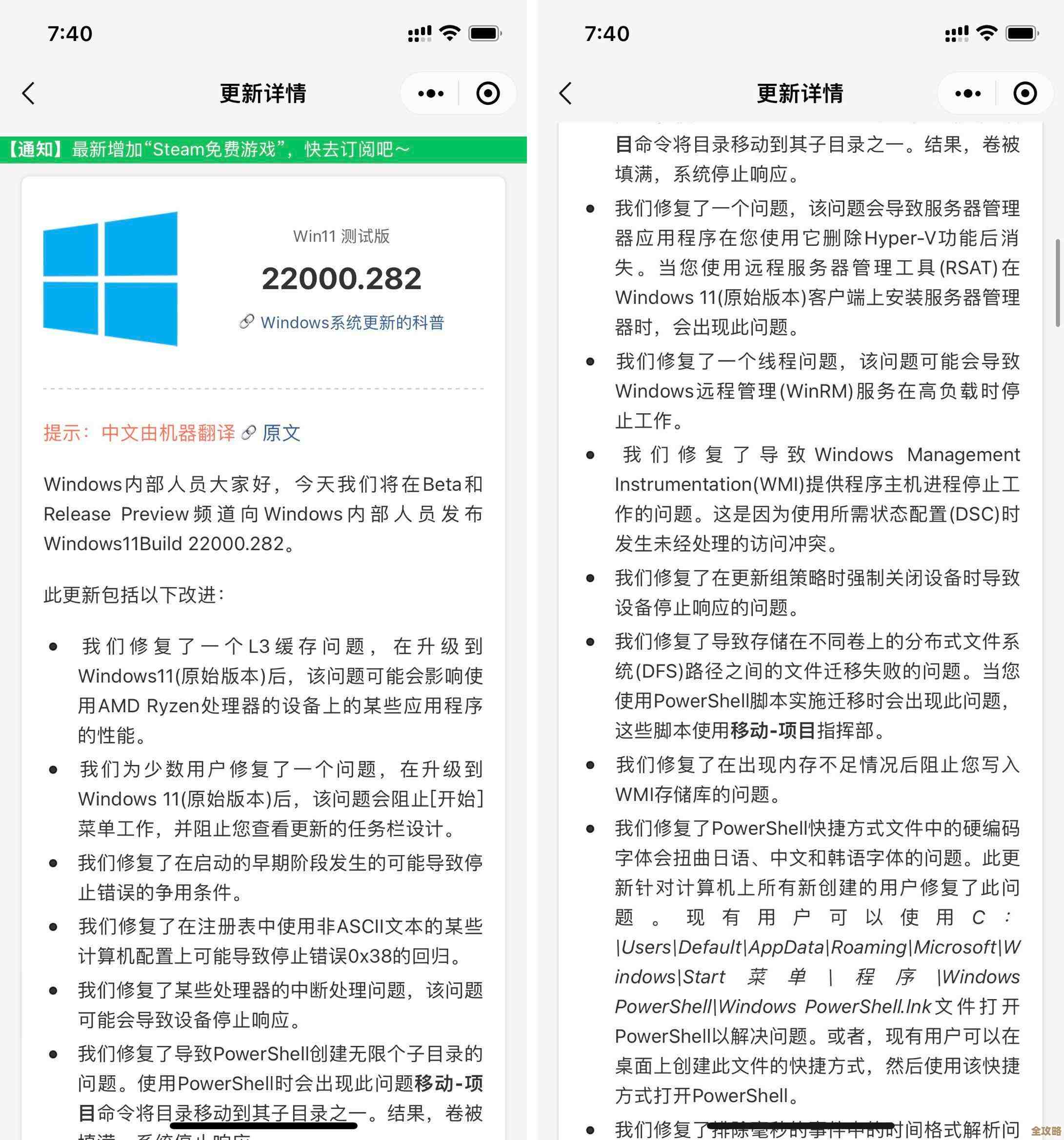
- 根据微软官方支持页面的建议,在安装某些大型更新后出现兼容性问题,也可以尝试暂时卸载这些更新。
-
如果你最近添加了新硬件。 比如新内存条、新硬盘、新显卡等,那么兼容性问题或电源供电不足的可能性很大。
- 逐一排除:最直接的方法是把新硬件先拆下来,看看电脑是否还蓝屏,如果不蓝了,那就是新硬件的问题。
- 检查电源:如果你的新硬件(如高端显卡)功耗很高,而你的电源功率较低,就可能因为供电不稳导致蓝屏,确保你的电源瓦数足够带动所有硬件。
-
如果什么都没动,突然开始蓝屏。 这可能是系统文件损坏或硬盘出了问题。
- 扫描系统文件:以管理员身份打开命令提示符(CMD),输入
sfc /scannow并回车,这个命令会扫描并尝试修复受损的Windows系统文件。 - 检查硬盘健康:可以使用像CrystalDiskInfo这样的免费软件(来源自其官方网站),快速查看硬盘的“健康状态”,如果显示“警告”或“不良”,说明硬盘可能即将损坏,需要备份数据并准备更换了。
- 扫描系统文件:以管理员身份打开命令提示符(CMD),输入
第五步:最后的救命稻草
如果以上方法都试过了问题依旧,我们还有两个选择:
- 重置此电脑:这是Windows 10/11自带的功能,在设置->更新与安全->恢复里,你可以选择保留个人文件(如文档、照片),但会移除所有应用和设置,相当于一个“轻量级”的重装系统,这比完全重装省事很多。
- 清洁安装系统:这是终极手段,准备一个U盘制作系统安装盘,彻底格式化C盘后重装系统,这能排除几乎所有软件层面的问题。
在整个过程中,如果电脑还能勉强进入系统,最重要的一件事就是:立即备份你最重要的数据! 放到移动硬盘或者云盘里,以防万一在修复过程中情况恶化。
希望这个指南能帮你顺利解决烦人的蓝屏问题,耐心一点,一步步来,大部分问题都能迎刃而解。
本文由颜泰平于2025-12-04发表在笙亿网络策划,如有疑问,请联系我们。
本文链接:https://haoid.cn/wenda/64786.html