新手必看:手把手教你用Excel制作基础表格的详细教程

(本教程主要参考了微软官方支持页面、WPS学院以及多个主流办公技巧网站如“秋叶PPT”等提供的公开免费教程的核心思路,并结合新手常见问题进行编排)
新手必看:手把手教你用Excel制作基础表格的详细教程
你是不是一打开Excel,看到密密麻麻的格子就有点头晕?别担心,制作一个简单实用的表格比你想的要容易得多,我们就完全从一个新手的角度出发,像搭积木一样,一步步创建一个清晰又好看的基础表格,我们就以制作一个“班级同学信息表”为例吧。
第一步:打开Excel,先别急着打字,认识一下你的“工作台”
当你新建一个Excel文件时,你看到的那个布满格子的页面就叫“工作表”,那些格子,官方名字叫“单元格”,每个单元格都有自己的“地址”,比如最左上角那个就是“A1”(A列第1行),你先知道有这么回事就行,不用记,简单理解,它就是一张超级大的草稿纸,你可以在上面画表格。
第二步:想清楚你的表格要放什么内容(这是最关键的一步!)
动手之前,先在纸上或脑子里列个清单,我们的“班级同学信息表”需要哪些信息呢?大概是:姓名、学号、性别、语文成绩、数学成绩、总分,看,这就是我们表格的“标题行”了。
第三步:输入标题和内容
- :点击最上面的A1单元格,输入“班级同学信息表”,你可以把它当作整个表格的名字。
- :从A2单元格开始,横向地输入我们刚才想好的那些项目,也就是在A2输入“姓名”,B2输入“学号”,C2输入“性别”,D2输入“语文成绩”,E2输入“数学成绩”,F2输入“总分”,这样,表格的“骨架”就搭好了。
- 填写具体信息:从A3单元格开始,在“姓名”下方输入几个同学的名字,张三”、“李四”,对应的学号、性别和成绩也一并填进去,注意,“总分”那一列我们先空着,等下用Excel的自动计算功能来填。
第四步:让表格变好看——简单的美化
现在表格有了内容,但看起来光秃秃的,我们给它打扮一下。
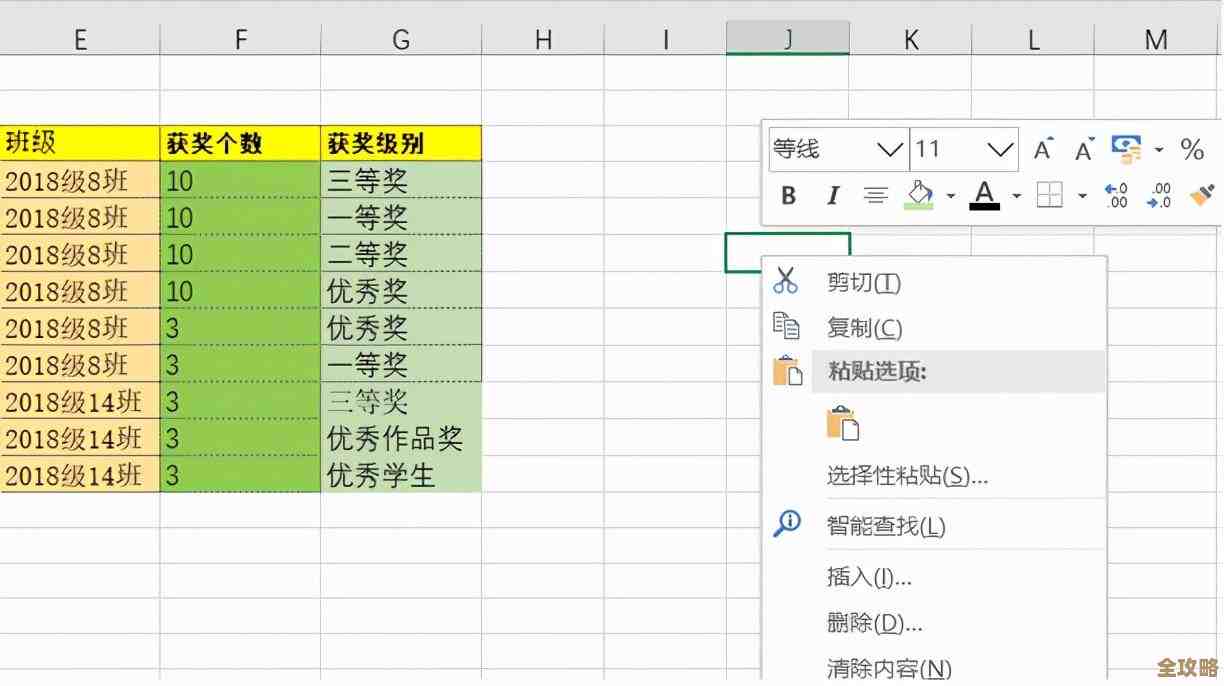
- 选中你要打扮的区域:用鼠标从A1单元格开始,按住左键不放,一直拖拽到你填写数据的最后一个格子(比如F5),你会发现这些格子被一个黑框框起来了,这叫“选中”。
- 加个边框,让表格真正“有形”:在Excel顶部的菜单栏里,找到一个像“田”字的图标(通常它在“开始”标签页下,叫“边框”),点一下它旁边的小箭头,选择“所有框线”,看,你的数据瞬间就被规整的线条框起来了,像一个真正的表格了!
- 行换个颜色:保持区域选中状态,或者单独选中第一行标题(A2到F2),找到一个像油漆桶一样的图标(叫“填充颜色”),点一下,选一个你喜欢的浅颜色,比如浅蓝色,这样标题行就非常醒目了。
- 让文字居中和对齐:选中整个数据区域(A2到F5),找到菜单栏里有几条横线对齐的图标(分别是“居中”、“左对齐”、“右对齐”),我们点一下“居中”,让所有文字都在格子中间,显得更整齐。
- 调整列宽:你会发现“姓名”、“学号”这些列可能太窄或太宽,把鼠标移到两个列字母(比如A和B)中间的分隔线上,鼠标光标会变成一个左右两边有箭头的形状,这时按住左键左右拖动,就可以调整列的宽度了,双击分隔线,Excel会自动调整为最合适的宽度。
第五步:让表格变聪明——简单的计算
现在我们来处理空着的“总分”列,我们不需要用计算器算完再填进去,让Excel来帮我们算。
- 告诉Excel你要计算:点击第一位同学“张三”对应的“总分”格子(也就是F3单元格)。
- 输入公式:在F3单元格里,先输入一个等号“=”。这个等号非常重要,是告诉Excel“我后面要开始写计算命令了”。
- 选择要计算的数字:输入等号后,用鼠标点一下“张三”的“语文成绩”所在的格子(D3),你会看到F3单元格里显示“=D3”,然后输入一个加号“+”,再用鼠标点一下“数学成绩”所在的格子(E3),F3单元格里应该显示“=D3+E3”。
- 完成计算:按一下键盘上的“回车键”,神奇的事情发生了,总分自动就算出来并填好了!
- 快速填充其他人的总分:点击已经算好总分的F3单元格,你会看到单元格右下角有一个小方点,把鼠标移到那个小方点上,光标会变成一个实心的黑色十字(这叫“填充柄”),按住左键,向下拖动,一直拖到最后一位同学的那一行,松开鼠标,所有人的总分就都自动计算并填充好了!这个功能叫“自动填充”,是Excel里最常用、最省时间的技巧之一。
第六步:最后保存你的劳动成果
点击左上角的“文件”,选择“保存”或“另存为”,给你的文件起个名字,班级信息表”,选择一个保存位置(比如桌面),点击保存就可以了,记得在编辑过程中也要时不时按Ctrl+S保存一下,防止意外丢失。
恭喜你!到现在为止,你已经成功地创建了一个结构清晰、美观,并且具备自动计算功能的基础Excel表格,这个过程虽然简单,但包含了制作表格最核心的步骤:规划、输入、美化、计算和保存,多练习几次,你就会越来越熟练,下次我们可以试试排序(让成绩从高到低排列)或者做简单的图表,让你的表格更强大!
本文由邝冷亦于2025-12-04发表在笙亿网络策划,如有疑问,请联系我们。
本文链接:https://haoid.cn/wenda/64843.html