一步步教你在Win10上使用Win7/Win8.1传统桌面背景和窗口外观

一步步教你在Win10上使用Win7/Win8.1传统桌面背景和窗口外观
很多人升级到 Windows 10 后,虽然新系统功能强大,但非常怀念 Windows 7 那个经典的毛玻璃窗口效果、传统的开始菜单样式,甚至是那个熟悉的蓝天白云草地桌面背景,如果你也有这样的想法,那么按照下面的步骤操作,你可以很大程度上在 Windows 10 上找回那种经典的视觉感受,这些操作涉及对系统主题和外观的修改,部分步骤可能需要下载第三方软件,请务必从可信的来源获取。
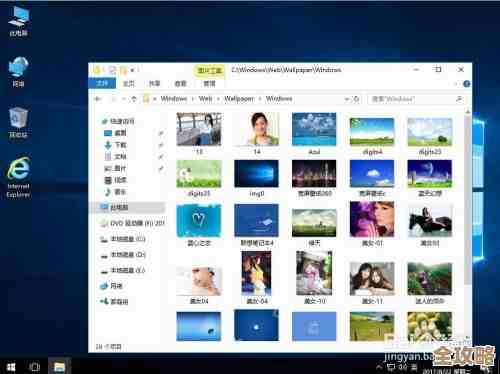
第一步:换上经典的桌面壁纸
这是最简单、最直接的一步,能立刻唤起你的回忆。
- 找到一张高清的 Windows 7 或 Windows 8.1 的默认壁纸,你可以直接在网络上搜索关键词,Windows 7 默认壁纸 高清”、“Windows 8.1 默认壁纸 高清”,很容易就能找到。
- 将下载好的图片保存到电脑上的一个文件夹里,图片”库。
- 在桌面空白处点击鼠标右键,在弹出的菜单中选择“个性化”。
- 在打开的“设置”窗口中,点击“背景”选项。
- 在“选择图片”下方,系统会显示一些内置壁纸,要使用你下载的经典壁纸,请点击“浏览”按钮。
- 找到你保存经典壁纸的文件夹,选中那张图片,然后点击“选择图片”。
- 你的桌面背景就已经变成经典的 Windows 7 或 Windows 8.1 样式了。
第二步:调整窗口颜色和视觉效果以模仿经典风格
Windows 10 默认的窗口标题栏是纯色的,而 Windows 7 的标志性特征是“Aero Glass”毛玻璃效果,虽然 Windows 10 原生不支持完全一样的效果,但我们可以通过系统设置尽量接近。
- 同样在“个性化”设置界面,点击左侧的“颜色”选项。
- 找到“选择颜色”部分,建议选择“自定义”模式,然后在“选择你的默认 Windows 模式”下选择“深色”,这会让一些系统界面(如设置、文件资源管理器侧边栏)变成深色,更接近旧版系统的整体色调感。
- 非常重要的一步是:关闭“透明效果”的开关,Windows 7 的毛玻璃是半透明模糊,而 Windows 10 的透明效果风格不同,关闭后窗口颜色会更实,有时反而更接近某些经典主题的质感。
- 在“最近的颜色”或“Windows 颜色”区域,尝试选择一些经典的颜色,选择一种深蓝色,可以模仿 Windows 7 的默认窗口色调,勾选“在以下区域显示主题色”下的“标题栏和窗口边框”。
- 完成以上设置后,观察一下窗口的外观,虽然不如真正的毛玻璃,但颜色上已经有所回归。
第三步:使用第三方软件实现真正的毛玻璃效果和经典主题
如果你对第二步的效果不满意,想要真正还原 Windows 7 的 Aero Glass 效果,甚至改变开始菜单的样式,就需要借助第三方软件,根据网络上的大量用户反馈和教程(例如知名系统优化论坛“MSFN”和“DeviantArt”上的主题创作者分享),以下几款软件是公认比较安全有效的。
-
使用 WindowBlinds 软件: 这是一款非常强大的窗口外观定制软件,你可以在其官方网站或可信的软件下载站获取,安装后,软件内置了官方制作的仿 Windows 7 主题皮肤,你只需要在软件的主题库中选择名为“Windows 7 Aero”或类似名称的主题,应用后,窗口的毛玻璃效果、按钮样式、开始菜单风格都会变得和 Windows 7 极其相似,这款软件是付费软件,但功能最完善,稳定性也相对较好。
-
使用 Classic Shell 或 Open-Shell 软件: 这两款软件(Open-Shell 是 Classic Shell 的后续开源版本)主要专注于恢复经典开始菜单,安装 Open-Shell 后,你可以将 Windows 10 的开始菜单完全替换为 Windows 7 样式的经典开始菜单,包括左边的程序列表和右边的常用文件夹入口,虽然它主要改变开始菜单,但部分版本也支持简单的皮肤更换,可以让任务栏和窗口边框看起来更复古,这款软件是免费的,在恢复开始菜单方面是口碑最好的工具。
-
使用 Aero Glass for Win8.1+ 软件: 顾名思义,这款软件是专门为 Windows 8.1 和 Windows 10 系统恢复 Aero 毛玻璃效果而设计的,根据其在 GitHub 上的项目页面说明,它通过注入系统进程的方式,为现代窗口重新添加了边框和毛玻璃模糊效果,安装并运行后,你就能看到非常接近 Windows 7 的窗口外观,这款软件同样免费,但配置可能稍显复杂,需要按照其说明文档操作。
重要提示:
在下载和使用任何第三方美化软件时,一定要从它们的官方网站或知名的开源平台(如 GitHub)下载,以避免病毒或恶意软件,修改系统外观有时可能会引起轻微的稳定性问题或与系统更新冲突,建议在操作前创建一个系统还原点,以便在出现问题时可以快速恢复。
通过以上三个步骤的组合——更换壁纸、调整系统颜色、并酌情使用第三方主题软件——你完全可以在 Windows 10 上打造出一个充满怀旧气息的 Windows 7/8.1 风格的桌面环境,整个过程就像给新房子进行复古装修一样,虽然底层是新的,但表面看起来完全是熟悉的经典味道。
本文由帖慧艳于2025-12-04发表在笙亿网络策划,如有疑问,请联系我们。
本文链接:https://haoid.cn/wenda/64888.html