Windows 11桌面图标排列与自定义位置全解析

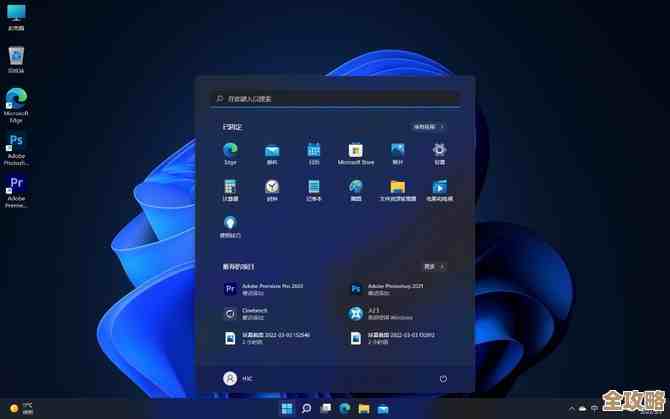
我们来谈谈如何让那些最基本的图标显示在桌面上,很多用户刚装上Windows 11会发现桌面上空空如也,熟悉的“此电脑”、“网络”等图标不见了,这并不是系统出了问题,而是Windows 11默认将它们隐藏了,根据微软官方支持文档的介绍,你可以通过以下步骤将它们找回来:在桌面空白处点击鼠标右键,选择最下面的“个性化”选项,然后找到并点击“主题”设置,在主题设置的相关设置里,你会看到一个“桌面图标设置”的链接,点击它就会弹出一个新窗口,你只需要勾选你希望在桌面上显示的图标,计算机”(也就是以前的“此电脑”)、“用户的文件”、“网络”等,然后点击“应用”和“确定”就可以了,这样,这些系统图标就会立刻出现在你的桌面上。
接下来是图标的排列问题,Windows 11提供了几种自动排列的方式,让你的桌面看起来更整齐,同样是在桌面右键菜单里,你可以找到“查看”和“排序方式”两个主要选项,根据微软的视觉设计指南,“查看”菜单主要控制图标的大小以及是否自动对齐,你可以选择显示大图标、中等图标或小图标来适应你的视觉习惯和屏幕大小,更重要的是,这里有一个“自动排列图标”的选项,如果勾选了它,那么无论你怎么拖动图标,它们都会自动从左到右、从上到下整齐排列,不会出现乱七八糟的情况,而“将图标与网格对齐”这个选项,则是在你手动拖动图标时,让图标自动吸附到无形的网格线上,帮助你手动排列时也能保持上下左右对齐,显得很规整。
而“排序方式”菜单则决定了图标自动排列的规则,你可以选择按名称、按大小、按项目类型或者按修改日期来排序,比如选择按“项目类型”排序,所有文件夹会排在一起,所有图片文件会排在一起,文档也会排在一起,非常便于分类查找,这些自动排列功能非常适合喜欢桌面整洁、不想花太多时间打理的用户。
如果你是个性化爱好者,希望把常用的图标放在顺手的位置,或者按照自己的逻辑来布局,那么手动自定义位置就是必须掌握的了,根据众多科技网站如How-To Geek和Windows Central的教程,关键的第一步就是必须取消之前提到的“自动排列图标”的选项,如果这个选项是勾选状态,你是无法自由拖动图标到任意位置的,取消勾选后,你的桌面就变成了一个可以自由创作的画布,你可以用鼠标左键按住任何一个图标,然后把它拖到你喜欢的任何地方,你可以把最常用的软件图标放在屏幕右下角最容易点击的位置,或者把正在处理的几个项目文件集中放在桌面中央区域。
对于更精细的调整,你还可以利用“将图标与网格对齐”功能,虽然这个功能是为了对齐,但当你关闭自动排列只开启对齐网格时,它实际上允许你以网格为最小单位进行移动,既能保持整齐,又比完全自由拖动更容易控制位置,你可以创建一个属于自己的功能区:比如桌面左侧垂直放置所有创作软件图标,右侧垂直放置所有游戏图标,顶部放临时文件,底部放常用文件夹,这种完全自定义的布局能极大提升工作效率。
别忘了右键点击桌面空白处,选择“刷新”,这个操作会强制Windows重新绘制桌面,有时可以解决因为系统卡顿导致的图标显示错乱或位置没有及时更新的小问题。
Windows 11的桌面图标管理兼顾了自动化与个性化,通过“桌面图标设置”召唤出系统图标,利用“查看”和“排序方式”实现快速自动整理,再通过关闭“自动排列”来开启完全的手动自定义模式,你就能完全掌控你的桌面天地,让它既美观又高效。
本文由帖慧艳于2025-12-04发表在笙亿网络策划,如有疑问,请联系我们。
本文链接:https://haoid.cn/wenda/64895.html