轻松学会电脑截屏:步骤、工具与技巧全面指南

轻松学会电脑截屏:步骤、工具与技巧全面指南
你是不是经常遇到这样的情况:想快速保存电脑屏幕上的一张有趣图片、一段重要的对话记录,或者一个突然出现的错误提示,但不知道如何下手?电脑截屏是一个非常实用且简单的技能,无论你是电脑新手还是有一定经验的用户,掌握它都能让你的工作和生活更方便,这篇指南将用最直白的语言,带你全面了解电脑截屏的各种方法。
第一部分:Windows系统自带的截屏方法(最简单、最常用)
Windows系统本身就内置了好几种截屏工具,完全不需要安装任何软件,是日常使用频率最高的。
-
一键全屏截图(PrtScn键)
- 步骤:在键盘上找到那个写着 PrtScn、PrtSc 或者 Print Screen 的键,通常它在键盘的右上角,按下它一下,感觉好像什么都没发生?当前整个屏幕的画面已经被悄无声息地复制到你的“剪贴板”里了(剪贴板就像是一个临时的储物间)。
- 接下来怎么做:打开任何一个能粘贴图片的程序,比如电脑自带的“画图”工具、Word文档、或者微信/QQ的聊天窗口,然后按下键盘快捷键 Ctrl + V(粘贴),刚才的截图就出现了!之后你就可以保存或发送它。
- 小技巧:如果你只想截取当前正在使用的那个窗口(比如一个浏览器窗口,而不是整个桌面),可以按住 Alt 键不放,再按 PrtScn 键,这样截取的就是最前端的窗口,更加精准。
-
自动保存的截图(Windows键 + PrtScn键)
- 步骤:如果你觉得用粘贴的方法太麻烦,想要截图后直接保存为图片文件,可以试试这个组合键:按住键盘上的 Windows 徽标键(就是那个像窗户的键),再按 PrtScn 键。
- 会发生什么:屏幕会短暂地暗一下,表示截图成功,这张图片已经自动以PNG格式保存在你的电脑里了,你可以打开“此电脑” -> “图片” -> “屏幕截图”文件夹找到它,这个方法非常适合需要连续截取多张图片的情况。
-
自由截取任意区域(Windows自带工具:截图工具或Snip & Sketch)
- 步骤:这是最灵活的方式,在Windows 10或11系统中,你可以直接按下 Windows键 + Shift + S,屏幕顶部会出现一个小工具栏,让你选择是矩形截图、任意形状截图、窗口截图还是全屏截图。
- 如何使用:选择“矩形截图”(最常用),然后用鼠标拖拽出一个矩形框,框住你想截取的部分,截图后,屏幕右下角会弹出通知,点击通知,会打开一个编辑窗口,你可以在上面画点记号、写字,然后保存,这个工具非常强大,推荐大家重点掌握。
第二部分:苹果Mac电脑自带的截屏方法
Mac系统的截屏功能同样非常直观和强大,主要通过快捷键实现。
- 基本快捷键组合:
- Command + Shift + 3:瞬间截取整个屏幕,图片会自动保存在桌面上。
- Command + Shift + 4:鼠标光标会变成一个带坐标的“十字准星”,这时你可以拖动鼠标,框选出任意矩形区域,松开鼠标后,该区域就被截图并自动保存在桌面。
- Command + Shift + 5:这是最全面的工具(据苹果官网支持文档描述),按下后会弹出一个控制条,里面包含了截取整个屏幕、截取某个窗口、以及录制屏幕视频等多种选项,你还可以设置定时截图,非常方便。
第三部分:使用第三方软件(功能更强大)
虽然系统自带的工具已经很好用,但如果你需要更高级的功能,比如长截图(滚动截图)、图片编辑、云存储等,可以考虑安装第三方软件。
- QQ/微信截图:即使你不聊天,这两个软件的截图功能也极其流行,登录QQ后,按 Ctrl + Alt + A;登录微信后,按 Alt + A,就可以自由截图,并且自带丰富的标注工具(箭头、方框、马赛克、文字等),截图后可以直接编辑并保存或发送。
- Snipaste:这是一款备受好评的免费专业截图工具(据其官网介绍),它的特色是截图后可以将图片“贴”在屏幕最前端,方便你对照着进行其他操作,它的标注功能也非常精细。
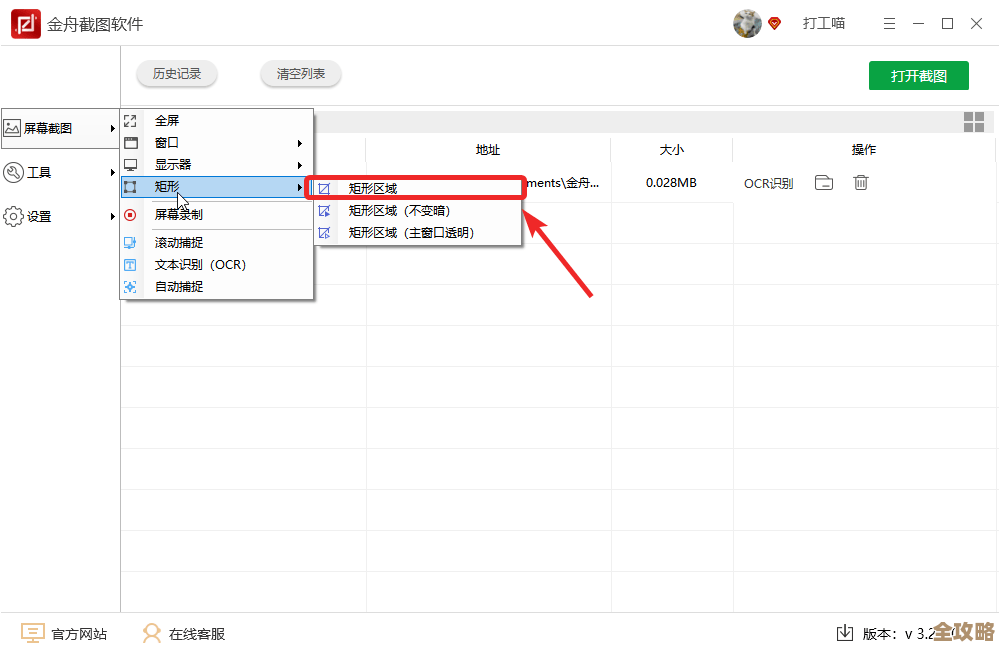
- PicPick / Lightshot:这些都是功能全面的截图软件,支持各种形式的截图和简单的图像编辑。
第四部分:几个实用小技巧
- 长截图(滚动截图):当你想截取一个完整的网页或文档,一屏显示不下时,就需要长截图,系统自带工具一般不支持,但大多数浏览器插件(如FireShot)或第三方软件(如Snipaste的专业版、PicPick)都具备这个功能。
- 截图后立即编辑:养成好习惯,截图后如果需要标注,立即用工具自带的画笔、箭头、马赛克等功能进行说明,这样别人一看就懂。
- 管理截图文件:如果你截图很频繁,记得定期整理“桌面”或“图片”文件夹里的截图,给它们起个能说明内容的文件名,不然时间久了会非常混乱。
电脑截屏并不难,关键在于多练习,你可以先从最熟悉的 PrtScn粘贴法 或 Windows键+Shift+S 开始尝试,慢慢再探索其他高级功能,希望这份指南能帮助你轻松玩转电脑截屏!
(注:文中提及的快捷键和工具名称参考了微软官方支持文档、苹果官方支持文档以及Snipaste等软件的官方介绍。)
本文由芮以莲于2025-12-04发表在笙亿网络策划,如有疑问,请联系我们。
本文链接:https://haoid.cn/wenda/64926.html