轻松取消Windows 11开机登录密码的实用方法分享

很多朋友觉得每次打开电脑都要输入登录密码很麻烦,特别是家里用的电脑,感觉多此一举,如果你想省去这个步骤,让Windows 11开机后直接进入桌面,其实方法是有的,而且操作起来并不复杂,今天分享的这几个方法,都是经过验证的,你可以根据自己的情况选择最适合的一种,需要提醒的是,取消密码虽然方便,但也会降低电脑的安全性,如果你的电脑里有重要文件,或者经常在公共场合使用,建议还是保留密码比较好,下面我们就直接进入正题。
通过“Netplwiz”命令取消密码(最常用、最推荐)
这个方法可能是最广为人知的,它适用于使用本地账户登录的情况(就是那种不强制绑定微软邮箱的账户)。
你需要确保你现在已经用密码登录到了电脑桌面,同时按下键盘上的 Windows徽标键 + R,会弹出一个叫“运行”的小窗口,在这个小窗口里,输入 netplwiz,然后按回车或者点击“确定”。
这个时候,会弹出一个名为“用户账户”的窗口,在这个窗口里,你会看到本机上的用户列表,关键是找到并勾选上那一行字:“要使用本计算机,用户必须输入用户名和密码”,这个选项默认是勾选状态的。
勾选取消之后,它下面的用户列表就从灰色不可选状态变成可以点击的了,这时,点击选中你平时用来登录的那个账户名,然后点击窗口下方的“应用”按钮。

点击“应用”后,系统会立刻弹出一个“自动登录”的小窗口,让你进行验证,你需要在这个窗口里,输入你当前账户的密码,并且要输入两遍,以确保没有输错,如果你设置了PIN码(就是一串纯数字的密码),这里可能需要你先输入一遍当前账户的密码,而不是PIN码,输入完成后,点击“确定”。
回到“用户账户”的主窗口,再点击一次“确定”按钮,这样设置就完成了,现在你可以重启一下电脑试试看,是不是直接跳过密码界面,就进入到桌面了?这个方法的好处是,密码信息其实还是保存在电脑里的,只是系统帮你自动输入了,既方便又相对保留了一点安全性(因为别人需要物理上接触到你的电脑才能直接进入)。
在账户设置中改用“无密码”登录
如果你的账户是微软账户(就是用电子邮箱地址登录的),可以尝试这个方法,这个方法不是取消验证,而是把密码验证替换成一种更简单的方式,比如Windows Hello PIN码,或者干脆设置为“无”。
点击屏幕左下角的“开始”菜单,然后点击右上角的账户图标,选择“更改账户设置”,或者你也可以直接进入“设置”应用,然后选择“账户”选项。
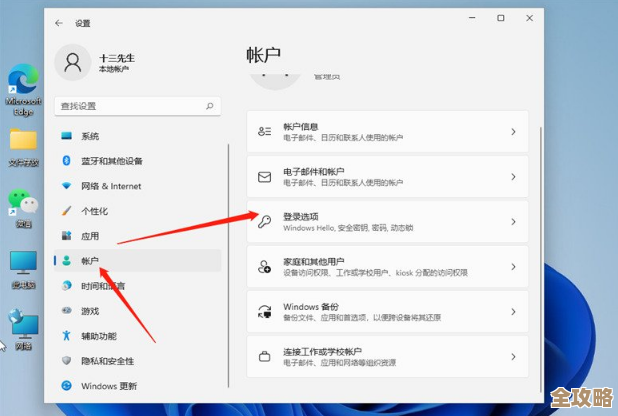
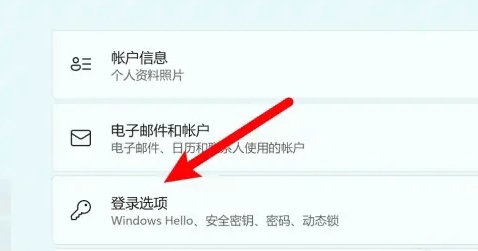
在账户设置页面,找到并点击“登录选项”,你会看到多种登录方式,密码”、“PIN”、“图片密码”等等,我们要找的是“密码”这一项,点击它然后选择“更改”。
系统会要求你先输入当前的开机密码进行验证,输入正确后,在更改密码的界面,你会看到提示让你输入旧密码,但在新密码和确认新密码的输入框那里,你直接留空,什么都不输入。
然后点击“下一步”或“完成”,如果操作成功,系统会提示你已取消密码,这样设置后,开机就不会再要求你输入密码了,但需要注意的是,这个方法有时可能不成功,特别是对于微软账户,系统出于安全考虑可能不允许密码完全为空,如果不行,就试试下面的方法。
直接删除本地账户的密码(适用于本地账户)
这个方法比较直接,就是把你当前账户的密码删除掉,让它变成空密码。
同样,先按 Windows徽标键 + R,输入 netplwiz 打开“用户账户”窗口,选中你的用户名,然后点击下方的“属性”按钮。
在弹出的属性窗口中,切换到“常规”选项卡,你会看到“密码”这里有两个输入框:“密码”和“确认密码”,你把这两个框里的星号(如果存在的话)全部删除,让它们变成空白,然后点击“确定”保存设置。
完成之后,回到“用户账户”主窗口再点“确定”,这样,你这个账户的密码就被清空了,重启电脑后,在登录界面直接点击你的账户名,或者按回车,就能直接进入系统,因为密码已经没有了。
重要提醒和补充
不管你用了哪种方法取消了开机密码,有几点必须要注意:
- 安全性下降:这是最核心的问题,任何人只要打开你的电脑,都能直接进入你的桌面,看到你的所有文件、聊天记录、浏览器历史等,这真的只建议在家庭个人电脑,并且确保物理环境安全的情况下使用。
- 唤醒锁屏可能仍需密码:取消的是开机登录密码,但如果你设置了电脑一段时间后自动锁屏,那么从锁屏状态唤醒时,可能还是需要密码或PIN码,你可以在“设置”->“账户”->“登录选项”中,将“如果离开一段时间,要求重新登录”设置为“从不”,并检查“动态锁”等相关设置。
- 微软账户的麻烦:对于微软账户,完全取消密码可能会遇到阻碍,因为它和很多在线服务绑定,方法一(netplwiz设置自动登录)通常是解决微软账户开机密码问题的最佳折中方案。
- 万一忘了怎么办:如果你以后想恢复密码,只需要重新进入“netplwiz”窗口,把“要使用本计算机,用户必须输入用户名和密码”那个勾选重新打上就可以了,或者去账户设置里重新添加一个密码。
希望这些方法能帮你解决Windows 11开机输密码的烦恼,选择最适合你情况的方法操作即可,操作前如果担心,可以想想有没有重要文件需要临时备份一下,虽然这些操作一般不会导致文件丢失,但养成好习惯总是没错的。
本文由太叔访天于2025-12-04发表在笙亿网络策划,如有疑问,请联系我们。
本文链接:https://haoid.cn/wenda/64954.html