如何将任务栏重新定位至屏幕底部操作指南

需要了解任务栏是屏幕底部、顶部或侧面的长条,它包含开始菜单、应用程序图标、系统托盘等,有时因为误操作或系统设置变更,任务栏可能会移动到屏幕的左侧、右侧或顶部,这可能会让习惯底部布局的用户感到不便,以下是将任务栏移回屏幕底部的分步方法,适用于目前主流的Windows 10和Windows 11操作系统,整个过程不需要专业的知识,只需简单的鼠标操作即可完成。
在Windows 10系统中,操作步骤非常直观,根据微软官方支持文档中关于自定义任务栏的说明,第一步是检查任务栏当前是否被锁定,如果任务栏被锁定,你将无法移动它,首先需要解锁任务栏,操作方法是,在任务栏的任意空白处单击鼠标右键,会弹出一个菜单,在这个菜单中,找到“锁定任务栏”这一项,如果这一项前面有一个勾选标记,说明任务栏当前是锁定的,用鼠标左键单击一下“锁定任务栏”,这个勾选标记就会消失,表示任务栏已经解锁,解锁之后,你就可以自由移动它了。
是移动任务栏本身,同样,将鼠标光标移动到任务栏的空白区域,按下鼠标左键并保持按住的状态,不要松手,直接拖动鼠标,如果你希望将任务栏移回底部,就拖着任务栏向屏幕的最下方边缘移动,当你拖动到屏幕底部边缘时,你会看到一个虚线的轮廓预览,显示任务栏将放置的位置,松开鼠标左键,任务栏就会自动定位到屏幕底部了,为了确保以后不会再次意外移动任务栏,建议在任务栏空白处再次右键单击,然后选择“锁定任务栏”,重新将其锁定,这样任务栏就会固定在底部,避免无意中的拖动。
对于Windows 11系统,基本逻辑是相同的,但界面和选项名称有细微差别,微软在Windows 11中对设置菜单进行了重新设计,同样需要确认任务栏是否被锁定,在Windows 11中,解锁任务栏的方法与Windows 10类似,在任务栏的空白处点击鼠标右键,在弹出的菜单中,如果看到“锁定任务栏”选项已被勾选,则点击它以取消勾选,从而解锁任务栏。
进行拖动操作,和Windows 10一样,用鼠标左键按住任务栏的空白区域不放,然后直接向屏幕的底部边缘拖动,当看到底部边缘出现放置预览时,松开鼠标左键即可,完成移动后,同样建议再次右键点击任务栏,选择“锁定任务栏”以固定其位置。
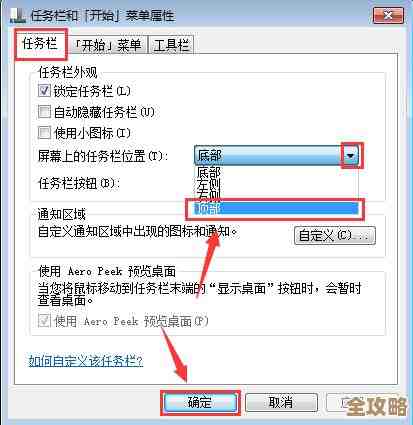
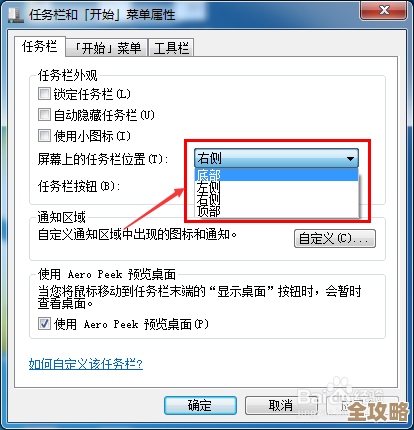
如果上述通过拖动的方法没有成功,或者在Windows 11中觉得拖动不灵敏,还有第二种通过系统设置进行调整的方法,这种方法更为精确,在Windows 10中,你可以点击开始菜单,然后选择“设置”(齿轮图标),进入设置后,选择“个性化”,接着在左侧菜单中选择“任务栏”,在任务栏设置页面的右侧,向下滚动,找到名为“任务栏在屏幕上的位置”的选项,点击这个选项,会展开一个下拉菜单,里面有几个选择,包括“底部”、“左侧”、“右侧”、“顶部”,你只需要从中选择“底部”,任务栏就会立即移动到屏幕底部。
在Windows 11中,通过设置调整的路径也类似,首先打开“开始”菜单,点击“设置”,在设置窗口中,选择左侧的“个性化”,然后在右侧找到并点击“任务栏”选项,在任务栏设置页面中,会有一个“任务栏行为”的选项,点击它展开详细设置,你会看到一个名为“任务栏对齐方式”的设置,但这个设置是调整图标居中还是靠左的,真正控制任务栏屏幕位置的是它上方或附近的另一个选项,可能直接叫做“任务栏位置”,点击这个选项,从下拉列表中选择“底部”即可,如果一时找不到,可以仔细浏览“任务栏行为”下的所有选项。
在某些极少见的情况下,例如系统文件出现问题或第三方软件干扰,上述方法可能失效,如果遇到这种情况,可以尝试重启Windows资源管理器进程,同时按下Ctrl+Shift+Esc键打开任务管理器,在“进程”选项卡中找到“Windows资源管理器”,右键点击它,选择“重新启动”,这个过程不会关闭你打开的文件或程序,但会刷新桌面和任务栏的界面,有时可以解决任务栏无法移动的异常状态。
将任务栏移回屏幕底部是一个简单直接的过程,核心步骤是先解锁任务栏,然后通过鼠标拖动或系统设置将其位置更改为“底部”,最后重新锁定以防误触,无论是Windows 10还是Windows 11,都提供了图形化的界面来完成这个调整,用户无需记忆任何命令或进行复杂的系统修改。
本文由称怜于2025-12-04发表在笙亿网络策划,如有疑问,请联系我们。
本文链接:https://haoid.cn/wenda/64977.html