详细解析Win7系统下路由器配置方法,助你快速搭建稳定网络环境

配置路由器本身是一个独立的过程,它并不依赖于电脑使用的是Windows 7、Windows 10还是其他操作系统,我们只是在Win7电脑上打开浏览器,去访问和设置路由器这个硬件设备,整个过程可以概括为:物理连接 -> 电脑网络设置 -> 登录路由器管理界面 -> 根据上网方式配置 -> 设置无线网络 -> 完成。
第一步:准备工作与物理连接
在开始之前,请确保您已经准备好了三样东西:一台支持Windows 7的电脑、一个全新的或已恢复出厂设置的路由器、一根宽带入户网线(通常是运营商提供的),如果您的上网方式是直接网线入户,还需要知道宽带账号和密码,这个一般写在办理宽带业务的回执单上,如果不记得,需要联系网络运营商查询。
物理连接是成功的第一步,请按照以下顺序操作:
- 将路由器的电源适配器连接好并通电,此时路由器面板上的电源指示灯应该会亮起。
- 将宽带入户网线(就是从墙上的网络接口接出来的那根线)插到路由器上标有“WAN”的端口,这个端口通常颜色与其他端口不同,或者有明显的“Internet”标识。
- 找另一根网线(通常路由器包装盒里会附带一根短网线),一头连接您电脑的网线接口,另一头连接到路由器任意一个标有“LAN”的端口上。 至此,硬件连接就完成了,参考来源:TP-LINK路由器快速安装指南。
第二步:设置Windows 7电脑的网络连接
为了让电脑能够与路由器“对话”,我们需要确保电脑的网络设置是自动获取IP地址,这是因为路由器默认会开启DHCP功能,像一个管理员一样,自动给连接上的设备分配网络地址。
- 在Win7电脑桌面上,右键点击“网络”图标,选择“属性”,如果桌面上没有“网络”图标,可以点击屏幕左下角的“开始”按钮,然后在“搜索程序和文件”框中输入“网络和共享中心”并打开它。
- 在打开的“网络和共享中心”窗口的左侧,点击“更改适配器设置”。
- 在新窗口中,找到代表有线网络的“本地连接”图标,右键点击它,选择“属性”。
- 在属性列表中,双击“Internet协议版本4 (TCP/IPv4)”。
- 在弹出的窗口中,确保选中了“自动获得IP地址”和“自动获得DNS服务器地址”,如果不是,请选中它们,然后点击“确定”保存设置,参考来源:微软Windows 7官方帮助文档。
第三步:登录路由器管理界面
这是配置的核心环节,路由器就像一个迷你电脑,它有一个专门的管理后台。
- 打开电脑上的浏览器(如IE、Chrome、火狐等),在顶部的地址栏里输入路由器的管理地址,这个地址通常印在路由器底部的标签纸上,最常见的是
168.1.1或168.0.1,输入后按回车键。 - 浏览器会弹出一个登录对话框,要求输入用户名和密码,这个用户名和密码同样可以在路由器底部的标签纸上找到,老款路由器常用的是用户名和密码都是
admin,新款路由器可能只有密码,或者是在首次登录时要求你设置一个新密码。 - 成功登录后,你就会看到路由器的管理界面了,大多数品牌的路由器都提供了“设置向导”,对于新手来说非常友好,建议直接点击进入向导,参考来源:D-Link路由器用户手册。
第四步:配置上网方式(最关键的一步)
在设置向导中,路由器会引导您完成最关键的上网方式设置,根据您家的宽带类型,通常有三种选择:
- PPPoE(宽带拨号):这是最常见的方式,如果您家上网需要点击桌面上的“宽带连接”并输入账号密码才能上网,那么就选这个,选择后,将网络运营商提供的宽带账号和密码准确地填写到对应的输入框中,务必注意大小写和字符。
- 动态IP(DHCP):如果您之前的网络是直接将网线插到电脑上就能上网,不需要任何拨号操作,那么请选择这个。
- 静态IP:这种方式一般企业用户或特定小区宽带会使用,需要网络服务商提供固定的IP地址、子网掩码、默认网关和DNS服务器地址等信息。 如果您不确定自己的上网方式,可以逐一尝试,或者直接打电话咨询您的宽带运营商,设置正确后,路由器会显示“连接成功”或类似提示,此时您的路由器就已经可以连接到互联网了,参考来源:华为路由器智能家居APP帮助中心。
第五步:设置无线网络(Wi-Fi)
让设备能够无线上网,就需要设置Wi-Fi。
- 在路由器的管理界面中,找到“无线设置”或“Wi-Fi设置”选项。
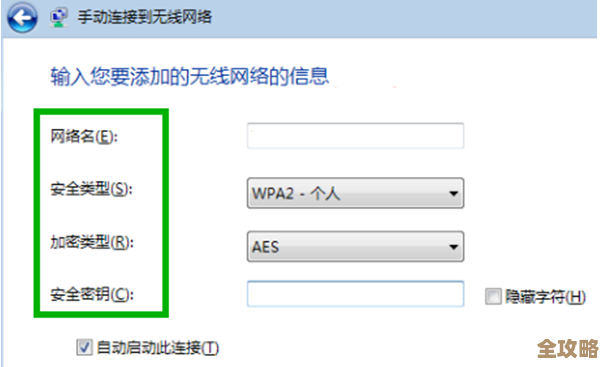
- 设置无线网络名称(SSID):给自己家的Wi-Fi起一个容易识别的名字,MyHome-WiFi”。
- 设置无线密码:这是保证网络安全的关键,务必选择“WPA2-PSK”或“WPA3-PSK”这种加密方式,因为它最安全,然后设置一个强度较高的密码,建议包含大小写字母、数字和符号,长度最好在8位以上,记下这个密码,以后手机、平板等设备连接Wi-Fi时需要输入。
- 设置完成后,点击“保存”或“完成”,路由器可能会重启以使设置生效。
最后一步:测试网络
路由器重启后,您可以拔掉电脑和路由器之间的网线,让电脑通过Wi-Fi连接,在Win7电脑右下角的网络图标处,点击后应该能看到您刚刚设置的无线网络名称,点击它并输入密码进行连接,连接成功后,打开浏览器尝试访问一个网站,如 www.baidu.com,如果能够正常打开,恭喜您,一个稳定的家庭网络环境已经成功搭建好了!
如果在任何步骤遇到问题,最有效的办法是查看路由器底部的标签纸确认信息,或者将路由器恢复出厂设置(通常用卡针长按Reset小孔10秒左右)后重试一遍上述流程,参考来源:综合各品牌路由器故障排查指南。
本文由畅苗于2025-12-04发表在笙亿网络策划,如有疑问,请联系我们。
本文链接:https://haoid.cn/wenda/64999.html