如何在Windows 11系统中正确使用任务管理器进行重启

(引用来源:基于微软官方Windows 11支持文档及常见用户操作实践)
当你的Windows 11电脑出现程序无响应、系统卡顿或者需要快速结束一系列进程时,使用任务管理器来引导重启是一个比直接按电源按钮更安全、更可控的方法,这能让你在重启前有机会保存可能未保存的工作,并干净地关闭应用程序,避免数据丢失或系统文件损坏,下面将详细说明几种使用任务管理器进行重启的正确步骤和相关场景。
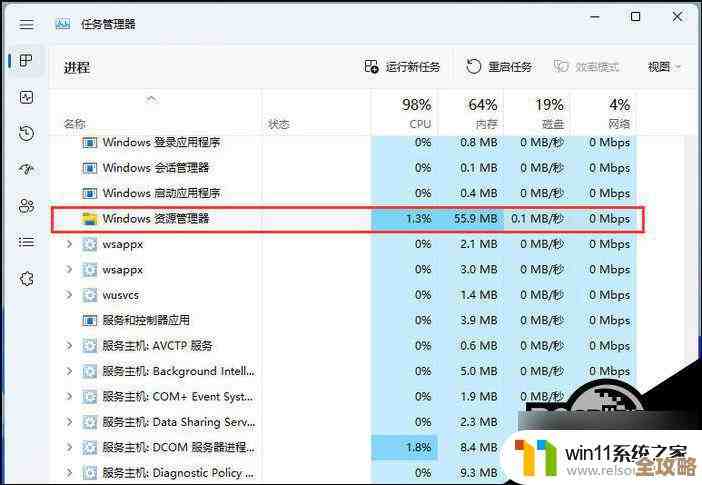
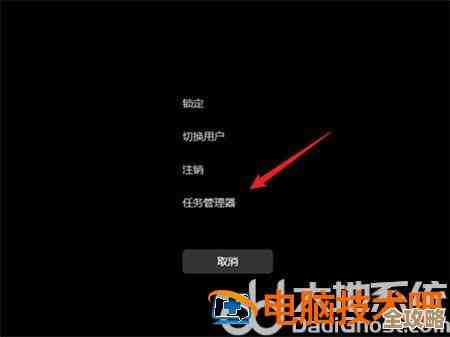
最直接也最常用的方法是通过任务管理器的关机菜单,你需要打开任务管理器,有几种非常快捷的方式:你可以直接在你键盘上按下Ctrl + Alt + Delete这三个键,然后在出现的蓝色屏幕上选择“任务管理器”;更简单的方法是直接在你键盘上按下Ctrl + Shift + Esc这个组合键,它会立即调出任务管理器窗口;还有一种方法是右键点击屏幕底部的任务栏(就是通常放置开始菜单和应用程序图标的那条横栏),在弹出的菜单中选择“任务管理器”。
打开任务管理器后,你会看到一个界面,里面列出了正在运行的应用程序、后台进程等,如果你的界面比较简洁,只显示了应用程序,请点击左下角的“更多详细信息”来展开完整视图,在这个完整视图的左上角,你会看到一排菜单选项,包括“文件”、“选项”、“查看”等,请用鼠标左键点击“文件”菜单,点击后,会弹出一个下拉菜单,在这个菜单中,你会看到一个选项叫做“运行新任务”,将鼠标光标移动到这个选项上,但先不要点击,请按住你键盘上的Ctrl键不放,同时再用鼠标左键点击“运行新任务”,这个按住Ctrl键再点击的操作是一个快捷键,它会触发一个隐藏的功能。
当你执行完“按住Ctrl键并点击运行新任务”这个操作后,你会注意到任务管理器窗口可能会闪烁一下,但外观上没有太大变化,这个操作已经悄然改变了关机菜单的选项,请你再次点击左上角的“文件”菜单,这次,你会发现下拉菜单中的选项变了,原本的“退出”选项不见了,取而代之的是“退出资源管理器”和一个全新的“关机”菜单,将鼠标移动到“关机”菜单上,旁边会展开一个子菜单,里面包含了我们最终的目标选项:“重启”,点击这个“重启”选项,系统就会立即开始正常的重启流程,就像你从开始菜单选择重启一样,这种方法的好处是,它绕过了用户界面 shell(即资源管理器),在某些界面完全卡死但底层系统仍能响应的情况下特别有效。
除了上述的隐藏菜单方法,任务管理器还能帮助你为重启做好准备,尤其是在因程序无响应导致系统卡顿的场景下,当你感觉电脑变慢,某个程序没有反应时,可以先打开任务管理器,在“进程”选项卡中,你可以看到所有正在运行的应用程序和后台进程列表,并附有它们对CPU、内存、磁盘等资源的占用情况,你可以通过点击列表顶部的标题(如“CPU”或“内存”)来按资源使用率排序,这样就能快速找出哪个程序占用了过高的资源导致系统缓慢,找到那个无响应或异常占用资源的程序(它的状态栏可能会显示“无响应”),用鼠标点击选中它,然后点击右下角的“结束任务”按钮,强制结束这些有问题的进程,有时就能让系统恢复正常响应,这样你就可以像平常一样通过开始菜单来重启了,如果结束几个进程后系统依然卡顿,你再使用前面提到的隐藏重启菜单,这样就完成了一个从尝试修复到最终重启的完整、安全的操作流程。
理解这些方法背后的逻辑很重要,直接使用物理电源按钮强制关机会中断所有进程,包括系统关键进程,这有可能导致文件损坏,而通过任务管理器,无论是结束问题进程还是触发重启命令,都是让Windows系统自身来执行一个更有序的关闭序列,最大限度地保护你的数据安全和系统稳定性,掌握在Windows 11中正确使用任务管理器进行重启的技巧,是每个用户都应该具备的基本电脑维护技能。
本文由雪和泽于2025-12-04发表在笙亿网络策划,如有疑问,请联系我们。
本文链接:https://haoid.cn/wenda/65015.html