详细步骤教你设置路由器密码,提升网络防护等级

你需要明白,设置一个强大的路由器密码是保护你家或办公室网络的第一道,也是最重要的一道防线,一个简单的密码就像是用一把玩具锁来锁保险箱,黑客或蹭网者可以非常容易地破解,从而窃取你的网速、访问你连接的设备(比如电脑、手机),甚至盗取你的个人信息,下面,我将用最直白的语言,一步步教你如何操作。
第一步:找到你的路由器管理地址
每台路由器都有一个“后台管理”的地址,就像每个房子都有一个门牌号一样,你需要先进入这个后台,才能进行设置。
- 怎么做:
- 查看路由器底部的贴纸,这是最直接的方法,通常贴纸上会明确写着“管理页面”或“登录地址”,后面跟着一串数字,
168.1.1或168.0.1或者tplogin.cn这样的网址,把它记下来。 - 如果贴纸磨损看不清,你可以在连接了该Wi-Fi的电脑或手机上操作,按下键盘上的
Windows + R键(Windows系统)或打开“终端”(Mac系统),输入cmd并回车,然后在弹出的黑色窗口里输入ipconfig并回车,找到“默认网关”后面的那串数字,就是你的路由器地址。
- 查看路由器底部的贴纸,这是最直接的方法,通常贴纸上会明确写着“管理页面”或“登录地址”,后面跟着一串数字,
第二步:登录路由器管理后台
现在你有了地址,就可以打开“大门”了。
- 怎么做:
- 用手机或电脑连接上你要设置的路由器Wi-Fi,这一步是必须的,否则你可能无法访问管理页面。
- 打开任何一个浏览器(比如Chrome、Edge、Safari),在顶部的地址栏里输入第一步找到的那串数字(
168.1.1),然后按回车键。重要:一定要在地址栏输入,而不是在百度/谷歌的搜索框里输入。 - 这时会弹出一个登录框,要求你输入用户名和密码,这个密码同样可以在路由器底部的贴纸上找到,常见的默认用户名和密码是
admin和admin,如果贴纸上没有,或者你曾经改过但忘记了,你可能需要将路由器重置(按路由器上的小孔)恢复出厂设置,但这会清空所有设置。
第三步:修改路由器管理员密码(最关键的一步)
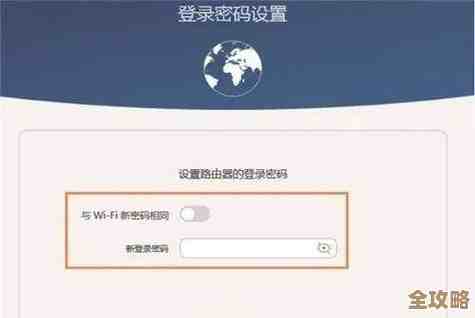
这是提升防护等级的核心,很多人在这一步只修改Wi-Fi密码,却忽略了管理员密码,这是非常危险的,如果黑客用默认密码进入了你的路由器后台,他甚至可以把你修改的Wi-Fi密码再改掉。
-
怎么做:
- 成功登录后台后,界面可能因路由器品牌(如TP-LINK、小米、华为等)而不同,但逻辑相似,你需要寻找类似“系统工具”、“高级设置”、“设备管理”或“管理员设置”这样的选项。
- 点进去后,找到“修改管理员密码”或“登录密码”的选项。
- 按照提示,先输入旧密码(就是刚才你登录时用的那个),然后创建一个全新的、强度高的密码。
-
如何创建强密码(参考来源:常见的网络安全建议):
- 长度至少12位: 越长越难猜。
- 混合使用: 包含大写字母(A-Z)、小写字母(a-z)、数字(0-9)和特殊符号(!@#$%等),不要用
zhangwei123,可以改成ZhangWei#2024!。 - 避免个人信息: 不要用姓名、生日、电话号码等容易被猜到的信息。
- 独一无二: 这个密码不要和你其他任何网站(如邮箱、社交账号)的密码相同。
设置好后,点击保存,路由器可能会要求你重新登录,这时就用新密码登录。
第四步:修改Wi-Fi密码(网络名称密码)
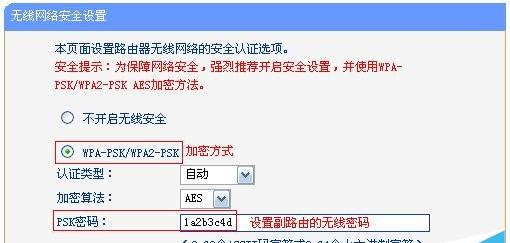
现在来修改连接Wi-Fi时需要输入的密码。
- 怎么做:
- 在管理后台找到“无线设置”或“Wi-Fi设置”选项。
- 你会看到两个主要的网络名称:2.4G网络和5G网络(如果你的路由器支持),建议你把它们的密码都改掉,并且可以设置成相同的,方便记忆。
- 找到“无线密码”或“PSK密码”的输入框,删除原来的密码,输入一个全新的强密码,创建强密码的原则和第三步一样。
- 同样地,点击保存,保存后,所有当前连接这个Wi-Fi的设备都会断网,你需要用新密码重新连接。
第五步:隐藏你的Wi-Fi名称(可选的高级技巧)
这是一个额外的防护措施,让你的Wi-Fi网络“隐身”,别人在搜索Wi-Fi列表时看不到你的网络名称,从而大大降低被尝试破解的概率。
- 怎么做:
- 在“无线设置”页面,找到一个叫“开启SSID广播”或“隐藏网络名称”的选项。
- 取消勾选“开启SSID广播”,或者直接勾选“隐藏网络”。
- 保存设置。
- 隐藏后如何连接新设备? 你需要手动添加网络,在手机的Wi-Fi设置里,选择“添加其他网络”或“手动连接”,然后准确输入你的Wi-Fi名称(SSID)和刚刚设置的新密码。
第六步:检查并开启防火墙
大多数现代路由器都自带防火墙功能,它就像网络的门卫,能自动拦截一些常见的攻击。
- 怎么做: 在管理后台寻找“安全设置”或“防火墙”选项,确保它的开关是处于“开启”或“生效”状态,通常默认就是开启的,但检查一下总没有坏处。
完成以上所有步骤后,你的家庭网络防护等级就已经得到了极大的提升,请务必牢记你新设置的路由器管理员密码和Wi-Fi密码,养成定期(比如每半年或一年)修改一次密码的习惯,能让你的网络一直处于比较安全的状态。
本文由雪和泽于2025-12-04发表在笙亿网络策划,如有疑问,请联系我们。
本文链接:https://haoid.cn/wenda/65032.html