遇到桌面图标消失问题?实用解决步骤一网打尽

遇到桌面图标消失问题?实用解决步骤一网打尽
你有没有遇到过这样的情况:一开机或者一不小心,电脑桌面上那些熟悉的图标,我的电脑”、“回收站”,甚至所有软件的快捷方式,一下子全都不见了?只剩下一张孤零零的壁纸,让人瞬间不知所措,仿佛电脑“傻”掉了,别担心,这通常不是一个严重的硬件故障,很多时候只是系统的一些小设置出了问题或者是进程卡壳了,下面,我们就来把各种可能的原因和解决步骤一网打尽,帮你一步步找回消失的桌面图标。
第一步:先试试最简单的一招——重启“Windows资源管理器”
这是解决此类问题最常用、最快捷的方法,相当于给桌面的“管理员”重新派个岗,根据“腾讯电脑管家”官方知识库的介绍,桌面本身的显示就是由“Windows资源管理器”这个进程管理的,它一旦卡住或崩溃,桌面图标自然就没了。
操作很简单:
- 同时按下键盘上的
Ctrl+Shift+Esc键,打开“任务管理器”。 - 在“进程”或“详细信息”标签下,找到名为
explorer.exe的进程(在“进程”标签下它可能就叫“Windows资源管理器”)。 - 选中它,然后点击右下角的“重新启动”按钮。 你会看到任务栏和桌面会短暂消失然后重新加载,通常几秒钟后,熟悉的图标就都回来了。
第二步:检查桌面图标设置,是不是被无意中隐藏了?
如果重启资源管理器没用,那接下来要检查的就是系统设置,可能你或别人不小心勾选了隐藏图标的选项,这个方法在“微软官方支持文档”中也有明确说明。
操作步骤:
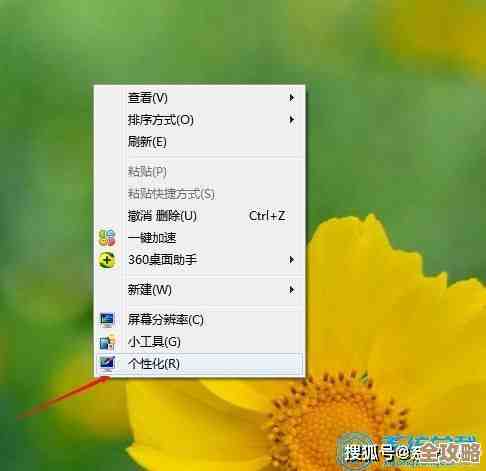
- 在桌面空白处点击鼠标右键。
- 在弹出的菜单中,选择“查看”。
- 在弹出的子菜单中,检查“显示桌面图标”这一项前面是否打上了对勾(√),如果没有,用鼠标点击一下它,勾选上。 就这么简单,图标可能瞬间就出现了,这个选项会因为误操作而被取消。
第三步:如果是个别图标消失,特别是系统图标
不是所有图标消失,而是“此电脑”、“网络”等特定的系统图标不见了,这通常是它们的显示开关被关掉了。
如何找回(依据“微软官方支持文档”):
- 在桌面右键,选择“个性化”。
- 在个性化设置窗口的左侧,点击“主题”。
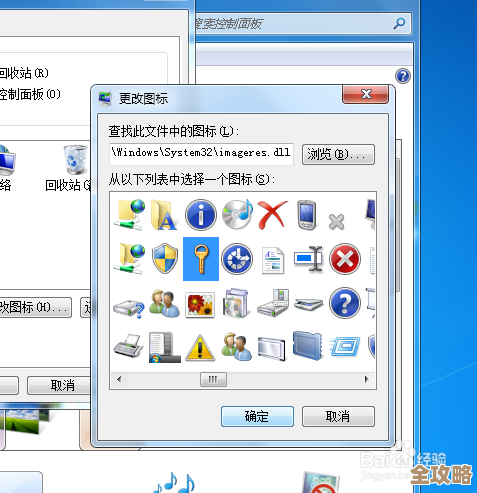
- 在右侧相关设置下,找到并点击“桌面图标设置”。
- 这时会弹出一个新窗口,里面列出了“计算机”、“回收站”、“用户的文件”、“网络”等选项,你只需要在希望显示在桌面的图标前打上勾,然后点击“确定”即可。
第四步:创建新的用户配置文件,解决更深层的配置损坏
如果以上方法都无效,问题可能出在当前的用户配置文件损坏了,这就像你的个人房间钥匙丢了,进不去门,解决方法是先去客房(新账户)暂住,根据“CSDN技术社区”上多位技术专家的分享,这是一个非常有效的排查方法。
操作如下:
- 点击开始菜单,选择“设置”(齿轮图标)。
- 进入“账户”选项。
- 选择“家庭和其他用户”,然后点击“将其他人添加到这台电脑”。(注:在最新Win10/Win11中,路径可能略有不同,但核心是添加新用户)
- 按照提示创建一个新的本地账户(可以选择不使用Microsoft账户登录)。
- 创建完成后,注销当前账户,然后用新创建的账户登录系统。 如果在新账户下桌面图标显示正常,那就证实了是原账户的配置文件出了问题,你可以将重要文件从旧账户(通常位于C:\Users[你的用户名]文件夹下)转移到新账户,然后继续使用新账户,或者尝试修复旧账户。
第五步:排查软件冲突,特别是新安装的程序
想一想图标消失前,你是否刚刚安装了某个新软件、新主题或者进行了某些系统优化?有些软件可能会与系统的桌面元素产生冲突,可以尝试进入系统的“安全模式”进行排查,在安全模式下,Windows只会加载最基本的驱动和程序。
如何进入安全模式(以Win10为例):
- 点击开始菜单,选择“电源”选项。
- 按住键盘上的
Shift键不放,同时用鼠标点击“重启”。 - 电脑重启后,会进入一个蓝色选项界面,选择“疑难解答” -> “高级选项” -> “启动设置” -> “重启”。
- 电脑再次重启后,会看到一个列表,按数字键
4或F4进入安全模式。 如果在安全模式下桌面图标是正常的,那么很大概率是某个开机启动的程序或常规安装的软件造成的,你可以尝试逐一卸载最近安装的软件来定位问题。
最后的手段:系统还原或重置
如果所有方法都失败了,而问题又是突然出现的,你可以考虑使用“系统还原”功能,将系统恢复到之前一个正常的还原点(前提是你之前创建过),如果连还原点都没有,重置此电脑”就是最终的解决方案了(在设置 -> 更新与安全 -> 恢复中),它会保留你的个人文件但重新安装Windows系统,这能解决绝大多数系统层面的疑难杂症。
桌面图标消失先别慌,从最简单的重启资源管理器开始,一步步尝试,绝大多数情况下都能轻松解决,希望这些步骤能帮你迅速找回“整洁”的桌面!
本文由符海莹于2025-12-04发表在笙亿网络策划,如有疑问,请联系我们。
本文链接:https://haoid.cn/wenda/65067.html