电脑CPU散热难题全攻略:从检测到降温的一站式解决方案

电脑CPU散热难题全攻略:从检测到降温的一站式解决方案
夏天到了,或者你刚给电脑升了级,是不是感觉电脑风扇的声音像要起飞一样?玩游戏时画面突然变卡,甚至电脑毫无征兆地自动重启或关机?这些问题,十有八九是CPU“高烧”不退惹的祸,别担心,这篇攻略将手把手带你从发现问题到彻底解决,让你的电脑冷静下来。
第一部分:如何判断你的CPU是否“高烧”了?
在动手之前,我们得先确认问题到底是不是出在散热上,你不能单凭感觉说风扇声音大就是过热。

- 观察典型症状:电脑在运行大型软件或游戏时变得异常卡顿(专业说法叫“降频”);系统毫无征兆地蓝屏或自动重启;机箱摸起来烫手;风扇持续高速运转,噪音巨大。
- 使用工具测量体温:症状只是猜测,我们需要确凿的“体温计”,这里推荐两款简单易用的软件(来源:主流硬件社区普遍推荐):
- Core Temp:软件很小,界面简洁,能直接显示每个CPU核心的实时温度,一目了然。
- HWMonitor:功能更全面,除了CPU温度,还能看到CPU的实时功耗、风扇转速、显卡温度等,信息非常全。
- 判断温度是否正常:多少度算“高烧”呢?(来源:综合英特尔和AMD官方及常见硬件评测数据)
- 待机状态(你只是开着电脑,没干重活):理想情况应该在30-50度之间,如果一开机就直奔60度以上,那散热肯定有问题。
- 高负载状态(玩游戏、渲染视频):大部分CPU的安全工作温度上限在95-100度左右,但长时间维持在80-85度以上,就会影响性能和使用寿命了,理想的高负载温度应该控制在70-80度以下。
第二部分:找出“高烧”的根源
知道温度高之后,我们得像医生一样“望闻问切”,找到病根。
- 灰尘堆积,通风不畅:这是最常见的原因,打开机箱侧板,看看CPU散热器的风扇叶片上、散热片的缝隙里是不是被灰尘堵满了?还有机箱的进风口和出风口的防尘网,灰尘会像棉被一样盖住你的硬件,热量根本散不出去。
- 硅脂干涸或涂抹不当:CPU和散热器底座之间有一层叫“硅脂”的灰色膏状物,它的作用是填满两者之间微小的缝隙,更好地传导热量,时间长了(通常一两年),硅脂会干涸,导热效果大打折扣,或者当初安装时涂得不好,太多或太少,都会影响散热。
- 散热器本身能力不足:如果你刚升级了性能更强的CPU,但还在用很多年前的老散热器,或者用的是CPU自带的原装散热器,那它可能就“小马拉大车”了,根本压不住新CPU产生的巨大热量。
- 机箱风道设计不合理:电脑机箱内部需要形成流畅的“风道”,让冷空气从前面和下面进来,热空气从上面和后面出去,如果机箱里线材乱成一团,或者风扇装反了,破坏了风道,热量就会在机箱里堆积,导致所有硬件都“中暑”。
- 风扇故障或设置问题:检查一下散热器风扇是不是真的在转?有时候风扇的电源线可能松了,也可以在主板BIOS设置里检查一下风扇的转速曲线,是不是设置得太保守了,温度很高了风扇还转得很慢。
第三部分:对症下药,给CPU“退烧”

找到了原因,我们就可以开始动手解决了,请从最简单、最不需要花钱的开始。
-
基础清洁(零成本或低成本):
- 清灰:断开电脑所有电源!用软毛刷(比如旧牙刷)和吹气球(皮老虎)小心地清除散热片和风扇上的灰尘,机箱防尘网拆下来用水清洗干净,彻底晾干后再装回去,这一步做完,很多电脑的温度就能立竿见影地降下来。
- 整理线材:用扎带把机箱里杂乱的数据线和电源线捆扎好,给空气流动让出通道。
-
进阶维护(需要一点动手能力):
- 更换硅脂:如果你清灰后温度还是高,或者电脑用了好几年从没换过硅脂,那这就是下一步,操作方法:断开电源,拆下散热器(通常是通过两边卡扣或背板螺丝固定),用纸巾擦掉CPU表面和散热器底座上干掉的旧硅脂,然后挤一粒大米大小的新硅脂在CPU中央,重新装上散热器并压紧即可,硅脂很便宜,但效果显著。
-
硬件升级(终极解决方案):
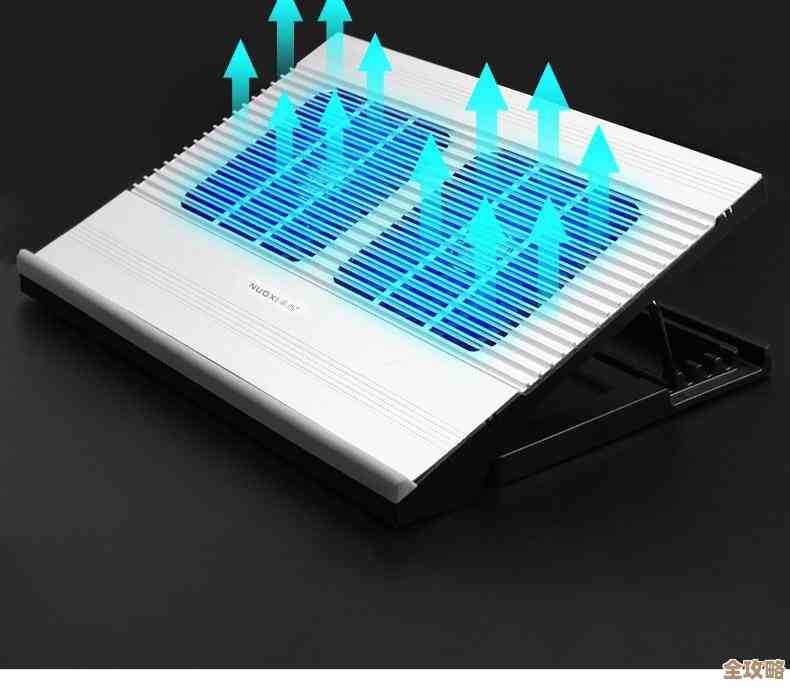
- 更换更强力的散热器:如果以上方法都试过了,温度还是不满意,特别是对于高性能CPU,那么投资一个更好的散热器是必须的,主要分两种:
- 风冷散热器:选择有更多热管、更大尺寸风扇的塔式风冷,通常一两百元就能买到性能非常出色的产品,性价比极高,安装也比水冷简单。
- 水冷散热器:分为一体式水冷和分体式水冷,对于绝大多数用户,一体式水冷就足够了,散热效果通常比同价位的风冷更好,外观也更酷炫,但价格更贵,安装稍复杂,且有极低的漏液风险。
- 优化机箱风扇:确保机箱前面有风扇往里吹风(进风),后面和上面有风扇往外排风(出风),形成一个顺畅的循环,好的机箱风道能有效降低内部整体环境温度。
- 更换更强力的散热器:如果以上方法都试过了,温度还是不满意,特别是对于高性能CPU,那么投资一个更好的散热器是必须的,主要分两种:
-
软件优化(辅助手段):
- 调整电源计划:在Windows的“电源选项”里,将模式从“高性能”改为“平衡”,这样在电脑空闲时CPU会自动降低频率和电压,减少发热。
- 检查后台进程:按Ctrl+Shift+Esc打开任务管理器,看看有没有什么不熟悉的程序在后台大量占用CPU,结束它们。
总结一下:
解决CPU散热问题,就像一个排查流程,先从软件检测开始确认问题,然后由简到繁地动手:清灰 -> 理线 -> 换硅脂 -> 换散热器/加风扇,大部分情况下,一次彻底的清洁和更换硅脂就能解决八成的问题,保持电脑“凉爽”不仅能让你获得更稳定流畅的使用体验,更能大大延长硬件的寿命,就去给你的电脑“降降温”吧!
本文由邝冷亦于2025-12-04发表在笙亿网络策划,如有疑问,请联系我们。
本文链接:https://haoid.cn/wenda/65081.html