Windows 11系统鼠标光标突然消失的多种解决方法

根据微软官方支持社区、技术网站如“How-To Geek”、“Windows Central”以及众多用户实践经验,Windows 11中鼠标光标突然消失是一个相对常见但通常可以解决的问题,这通常不是硬件故障,而是由驱动程序冲突、系统临时故障、电源管理设置或某些特定功能导致,以下是您可以尝试的多种方法,建议按顺序进行。
快速检查与简单尝试
进行一些最基本的排查,这能解决很多临时性的小问题。
- 检查物理连接:如果使用的是有线鼠标,请拔下USB接口然后重新插入,或者换一个不同的USB端口试试,对于无线鼠标,请检查电池电量,并重新插拔无线接收器,如果是蓝牙鼠标,请尝试重新配对。
- 快捷键唤醒:有时候光标可能只是“隐藏”了,尝试按一下键盘上的
Ctrl键、Alt键、Tab键或Windows键,这些操作有时能唤醒光标显示。 - 重启电脑:这是解决各种临时性系统故障的万能方法,一次彻底的重启可以清除临时缓存和进程冲突,很可能光标在重启后就恢复正常了,来源自微软社区的建议总是将重启作为首要步骤。
检查鼠标驱动问题
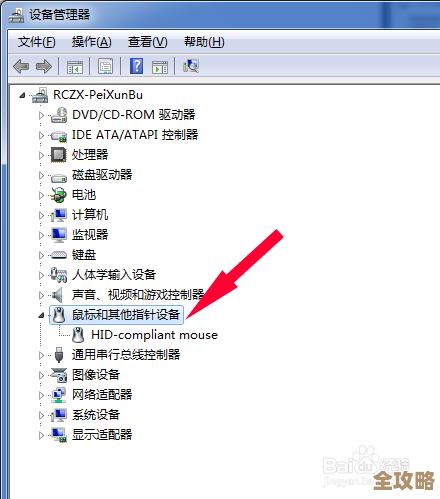
驱动程序不兼容或损坏是导致光标消失的主要原因之一。
- 通过设备管理器更新驱动:即使鼠标看不见,你也可以通过键盘操作,按下
Win + X,然后按M键打开“设备管理器”,使用键盘的方向键,导航到“鼠标和其他指针设备”并展开,选中你的鼠标设备,按回车键打开属性,然后使用Tab键切换到“驱动程序”选项卡,选择“更新驱动程序”,再选择“自动搜索驱动程序”,根据“Tencent News”科技频道的文章,系统自动更新常能解决驱动问题。 - 卸载驱动后重装:如果更新无效,可以在设备管理器的鼠标属性里,选择“卸载设备”,卸载后,立即重启电脑,Windows系统在启动时会自动检测并重新安装默认的鼠标驱动程序,这个方法被“How-To Geek”网站强调为非常有效的手段。
调整系统设置
Windows 11中的一些内置功能可能会干扰光标的显示。
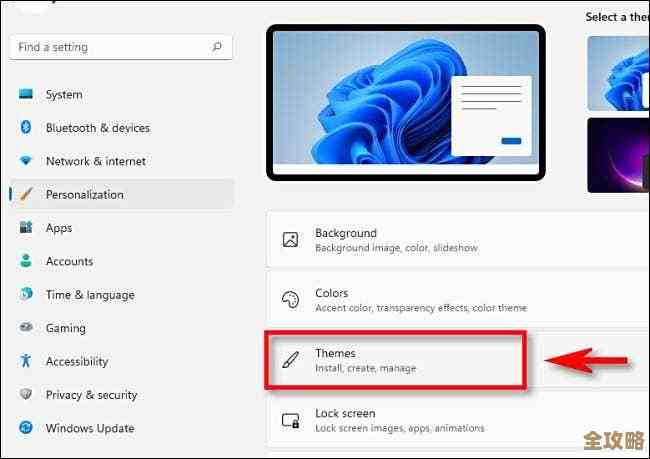
- 禁用“在打字时隐藏指针”:这个功能有时会出错,导致光标在非打字状态下也不显示,通过键盘操作:按
Win + I打开设置,用Tab和方向键导航到“蓝牙和其他设备” > “鼠标”,在右侧找到“在打字时隐藏指针”的选项,确保它是关闭状态,这个设置是许多论坛用户反馈的常见原因。 - 修改电源管理设置(针对USB鼠标):系统为了省电,可能会关闭USB端口的电源,导致鼠标失灵,在设备管理器中,找到你的鼠标(可能在“鼠标和其他指针设备”或“通用串行总线控制器”下的“USB Root Hub”),打开属性,在“电源管理”选项卡中,取消勾选“允许计算机关闭此设备以节约电源”,这个方法是“Windows Central”等专业媒体经常推荐的。
排查系统冲突与运行故障排除工具
- 运行硬件和设备疑难解答:Windows系统自带了一个修复工具,在设置中搜索“疑难解答”或“查找并修复问题”,然后运行“硬件和设备”疑难解答程序,按照向导完成检测和修复,根据微软官方文档,此工具可以自动识别并修复一些常见的硬件相关问题。
- 进入安全模式排查:如果以上方法都无效,可以重启电脑并进入安全模式,在安全模式下,Windows只加载最基本的驱动和程序,如果光标在安全模式下显示正常,那就说明是某个最近安装的软件、驱动程序或系统更新导致了冲突,你需要回想最近安装过什么,然后将其卸载或回滚更新,具体进入安全模式的方法可以在微软支持网站查到,通常涉及在系统启动时中断启动过程。
最后的手段
如果所有方法都失败了,可以考虑进行系统还原(如果之前创建过还原点),将系统恢复到问题出现之前的状态,或者,如果问题持续存在且严重影响使用,联系微软官方支持或考虑重装系统。
鼠标光标消失的问题虽然令人烦恼,但通过上述从简到繁的步骤,绝大多数情况下都是可以自行解决的,关键是要有耐心,一步步进行排查。
本文由芮以莲于2025-12-04发表在笙亿网络策划,如有疑问,请联系我们。
本文链接:https://haoid.cn/wenda/65103.html