Win11活动历史记录全面解析:从查询步骤到常见疑问解答

Win11活动历史记录全面解析:从查询步骤到常见疑问解答
你是不是有时候会突然想不起来,昨天下午到底在电脑上打开了哪个文件?或者想知道自己最近都玩了哪些游戏、用了哪些软件?这时候,Win11里的一个名叫“活动历史记录”的功能就能帮上大忙,它就像你的电脑小秘书,默默记下你的操作足迹,下面我们就来把这个功能彻底搞明白。
第一部分:活动历史记录到底是什么?
活动历史记录是Windows 11(其实从Win10就开始有了)的一项功能,它主要做两件事(根据微软官方支持文档描述):
- 记录你的活动:它会把你使用电脑的踪迹记录下来,比如你什么时候打开了什么文件、使用了什么应用程序、访问了哪些网站(仅限Microsoft Edge浏览器)。
- 帮助时间线恢复:它旨在让你可以轻松地跳回到之前进行过的任务,比如继续编辑一个Word文档,或者浏览之前看过的网页。
你可以把它想象成一个加强版的“最近使用的文件”列表,但它更智能,还能跨设备同步(如果你开启了的话)。
第二部分:如何查看和管理你的活动历史记录?
查看活动历史记录非常简单,主要有两种方式。
通过任务视图查看(最直接的方法)
- 在你的Win11电脑上,找到键盘上的这样一个键:它通常位于Ctrl和Alt键旁边,上面画着一个长方形的窗口图标,这就是 Win键。
- 按下 Win + Tab 组合键,或者,你也可以直接点击任务栏上的这个图标(它可能被隐藏了,需要右键任务栏 -> “任务栏设置” -> 打开“任务视图”)。
- 按下后,屏幕会显示所有当前打开的窗口,在这个界面的最下方,你会看到一个名为“活动历史记录”的滚动区域,这里就会按时间顺序显示你最近的活动,在Word中编辑 - 报告.docx”、“在Microsoft Edge中浏览 - 某新闻网站”等。
通过隐私设置进行更全面的管理 如果你想看更详细的记录,或者想直接清除它们,可以通过设置:
- 点击“开始”菜单,选择“设置”(那个齿轮形状的图标)。
- 进入“隐私和安全性”选项。
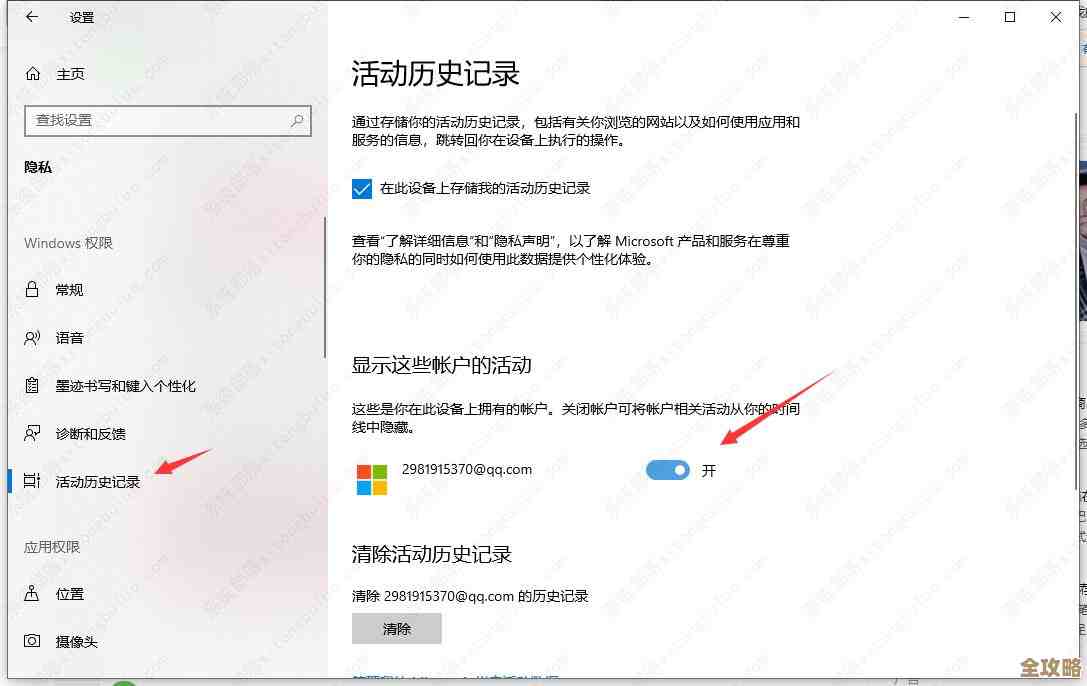
- 向下滚动,找到并点击“活动历史记录”。
- 在这个页面,你就能看到所有相关的设置了,你可以看到“在此设备上存储我的活动历史记录”和“向Microsoft发送我的活动历史记录”这两个主要选项,下面还会有一个“清除活动历史记录”的按钮,一点就能清空。
第三部分:大家最关心的几个问题解答
这个功能会不会泄露我的隐私?它安全吗? 这是最多人担心的问题,答案是:它的安全性取决于你的设置。
- 本地存储:如果你只开启了“在此设备上存储我的活动历史记录”,那么这些数据就只存在你的电脑硬盘上,相对是私密的。
- 云同步:如果你还开启了“向Microsoft发送我的活动历史记录”并登录了微软账户,那么这些数据会上传到微软的服务器,这样做的好处是,你可以在另一台登录了同一账户的Win10/Win11电脑上继续之前的工作,但这也意味着微软会收集这些数据,主要用于个性化你的体验(比如在Windows搜索中提供建议)。
- 如何选择:如果你非常在意隐私,可以只开启本地存储,并关闭向Microsoft发送的选项,这样你既能享受在本机回溯的便利,又避免了数据上传。
我能不能只删除某一条记录,而不是全部清除? 很遗憾,目前Win11系统没有提供“删除单条活动记录”的功能,你只能通过上述“隐私和安全性”设置里的“清除活动历史记录”按钮,一次性清空所有记录,这是一个“全部或无”的操作。
为什么我看到的记录不全,或者有些活动根本没被记录? 这可能由几个原因造成(根据微软社区常见问题归纳):
- 功能未开启:检查一下“在此设备上存储我的活动历史记录”这个开关是不是打开的。
- 隐私设置限制:某些应用程序可能没有获得相应的权限来记录活动。
- 系统清理:如果你使用了电脑清理软件(如360、电脑管家等),它们可能在清理垃圾时一并把活动历史记录给删除了。
- 微软的设定:系统本身可能不会记录所有类型的活动,尤其是某些第三方应用或游戏。
这个功能和浏览器历史记录、文件资源管理器里的“最近使用的文件”有什么区别? 它们有重叠,但侧重点不同:
- 浏览器历史记录:只记录你在某个特定浏览器(如Chrome、Edge)里访问过的网页。
- 最近使用的文件:通常指某个具体应用程序(如Word、Photoshop)内部记录的最近打开的文件列表。
- 活动历史记录:它是一个系统级的汇总,它不仅能显示你打开的文件,还能告诉你是通过哪个程序打开的,并且试图将这些活动按时间线组织起来,实现跨程序的快速切换。
总结一下
Win11的活动历史记录是一个实用但需要你知情并掌控的功能,用它,你可以方便地找回“记忆”,提高工作效率;不用它,或者谨慎设置其同步选项,则可以更好地保护个人隐私,关键在于根据你自己的需求和隐私偏好,在系统的“隐私和安全性”设置中做出合适的选择,希望这篇解析能帮你更好地理解和使用这个电脑里的“时光机”。
本文由符海莹于2025-12-05发表在笙亿网络策划,如有疑问,请联系我们。
本文链接:https://haoid.cn/wenda/65123.html