深入探讨硬盘序列号的核心价值及实用查询技巧指南

硬盘序列号,这串看似简单的字母和数字组合,就像是每一块硬盘与生俱来的、独一无二的身份证号码,它由硬盘制造商在生产过程中刻录或写入硬盘的固件中,通常无法被普通用户轻易修改,这个“身份证”的核心价值,远不止于一个识别符号,它在我们日常使用电脑和数据管理的过程中,扮演着多个至关重要的角色。
核心价值一:精准的硬件身份标识与管理
在个人层面,当你拥有多台电脑或多个移动硬盘时,记录下它们的序列号非常有用,万一设备丢失或被盗,这串号码是向执法部门或保险公司报案时最有力、最精准的凭证,它比描述外观(一个黑色的希捷移动硬盘”)要准确得多,在企业环境中,这个价值被放大,想象一下,一个拥有成百上千台电脑的公司,IT管理员需要通过一种可靠的方式来追踪每一台设备的硬件资产,硬盘作为存储核心数据的部件,其序列号就成为资产清单中的关键信息,方便进行库存管理、折旧计算以及生命周期追踪。
核心价值二:数据安全与权限控制的基石
硬盘序列号常被软件开发者用作软件加密和授权验证的依据,一些专业软件,如昂贵的图形设计、视频剪辑或工程软件,会通过读取你电脑上硬盘的序列号,将其与软件许可证绑定,这意味着,即使你将软件复制到另一台电脑上,因为硬盘序列号不同,软件也将无法运行,从而有效防止了盗版,这是一种保护开发者知识产权的重要手段,同样,一些企业内部的加密系统或安全访问控制,也可能将授权与特定硬盘的序列号挂钩,确保敏感数据只能在其认可的设备上被访问,提升了整体数据安全性。
核心价值三:售后服务与质保查询的钥匙
当你需要为硬盘申请售后服务或查询质保状态时,序列号是必不可少的,无论是联系品牌官方客服,还是在官方网站上查询,提供准确的序列号是第一步,客服人员通过这个号码,可以快速调取出该硬盘的生产日期、型号、销售区域等详细信息,从而判断其是否在保修期内,以及能够提供何种维修或更换服务,没有序列号,售后流程将变得非常困难甚至无法进行。
核心价值四:故障诊断与数据恢复的线索
在硬盘出现物理故障,需要进行数据恢复时,专业的数据恢复机构有时也需要核对硬盘的序列号,这有助于他们确认硬盘的具体型号和批次,可能关联到已知的固件缺陷或通病,从而制定更有针对性的恢复方案,虽然对普通用户来说这个作用不那么直接,但它是专业维修环节中的一个重要参考信息。
既然硬盘序列号如此重要,我们该如何查询它呢?方法其实并不复杂,以下是一些常见且实用的技巧。
实用查询技巧指南
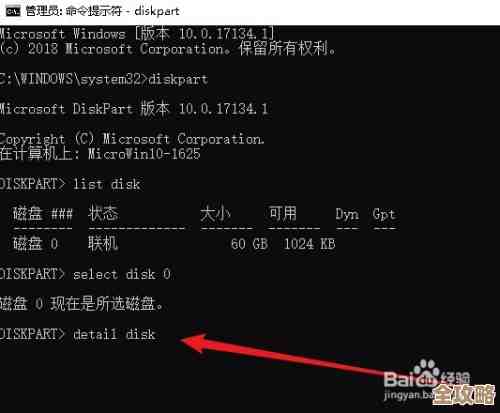
使用操作系统自带的命令行工具(最直接、最通用)
无论是Windows还是macOS,都提供了强大的命令行工具来获取硬件信息。
-
在Windows系统上:
- 按下
Win + R键,打开“运行”对话框。 - 输入
cmd并回车,打开命令提示符窗口。 - 输入以下命令并按回车:
wmic diskdrive get serialnumber。 - 系统会列出电脑中所有硬盘的序列号,这个方法通常能读出最原始的、由制造商设定的序列号,可靠性很高,根据微软官方文档,WMIC命令是用于管理Windows系统的强大工具(来源:微软官方文档库)。
- 按下
-
在macOS系统上:
- 打开“应用程序”->“实用工具”->“终端”。
- 输入以下命令并按回车:
system_profiler SPSerialATADataType | grep "Serial Number"。 - 终端会显示内置SATA硬盘的序列号,对于其他类型的硬盘,命令可能略有不同,但
system_profiler是macOS查询系统信息的核心命令(来源:苹果开发者文档)。
查看硬盘物理标签(最原始、最可靠)
对于台式机硬盘或从电脑中取出的硬盘,最直接的方法就是查看硬盘外壳上的贴纸标签,序列号通常会明确标注为“S/N”、“Serial No.”或“序列号”字样,对于笔记本电脑或一体机,如果后盖容易拆卸,关机断电后打开后盖也能看到硬盘上的标签,对于移动硬盘,序列号标签通常印在硬盘盒的外壳上,这种方法获取的号码绝对准确,但前提是你能物理接触到硬盘。
借助第三方硬件信息检测软件(最直观、信息最全面)
如果你不习惯使用命令行,可以使用一些免费的第三方软件,它们能以图形界面的方式直观展示所有硬件信息。
- CrystalDiskInfo:这是一款广受欢迎的免费软件,专门用于查看硬盘的健康状态和详细信息,运行后,在主界面就能清晰地看到每个硬盘的“序列号”字段,同时还能看到硬盘的温度、使用时间、健康状态等大量有用数据。
- HWiNFO 或 AIDA64:这两款是更全面的系统信息诊断工具,可以深入到电脑的每一个硬件细节,在它们的存储设备信息列表中,也能轻松找到硬盘的序列号。
在磁盘管理器中查看(适用于Windows)
在Windows中,可以通过以下步骤尝试查看:
- 右键点击“此电脑”,选择“管理”。
- 在“计算机管理”窗口中,选择“磁盘管理”。
- 在右下方的磁盘列表中找到目标硬盘,右键点击左侧的磁盘标识,选择“属性”。
- 在“详细信息”选项卡中,从属性下拉菜单里寻找“硬件ID”或相关项,有时会包含序列号信息,但请注意,这里显示的信息可能不如命令行工具直接,有时是经过转换的标识符。
重要提醒
查询硬盘序列号通常不需要管理员权限,但某些方法(如WMIC命令)在标准用户账户下也能正常工作,通过软件读取的序列号偶尔可能因驱动或软件兼容性问题而与物理标签上的略有出入,但绝大多数情况下是一致的,当需要用于正式场合(如报失、质保)时,以物理标签上的序列号为准是最佳选择。
硬盘序列号这个小小的字符串,是连接物理硬件与数字世界的重要纽带,了解它的价值并掌握简单的查询方法,能帮助我们在管理设备、保障数据安全和享受售后服务时更加得心应手。
本文由钊智敏于2025-12-05发表在笙亿网络策划,如有疑问,请联系我们。
本文链接:https://haoid.cn/wenda/65188.html