电脑开机故障别慌张,小鱼教你一步步排查解决

(引用来源:部分思路参考了知名硬件论坛 Chiphell 上网友的常见问题汇总,以及小鱼个人多年的维修经验)
电脑按下开机键,屏幕却一片漆黑,或者风扇转一下就停,这种时候确实挺让人着急的,别慌,咱们不是专业人士也没关系,跟着小鱼的思路,像侦探破案一样,一步步来排查,很多小问题自己就能搞定。
第一步:最基础的,也是最容易被忽略的
咱们得确认一下“能量”有没有顺利到达电脑,这就跟灯泡不亮,你得先看看是不是停电了或者插头松了一个道理。
- 检查电源线: 确保插在墙上插座和电脑主机后面的电源线都插紧了,有时候不小心踢到线,可能就松了一点点,有条件的话,可以把电源线拔下来,重新插一遍,确保接触良好。
- 检查插座: 找个手机充电器或者其他小电器,插到同一个插座上试试,看插座本身有没有电,如果是插在插线板上的,也别忘了检查插线板的开关是否打开,以及插线板本身是否工作正常。
- 检查电源指示灯: 观察一下主机箱上的电源指示灯,如果按了开机键后,这个灯完全没反应,一点亮都不亮,那问题很大概率出在供电环节。
(引用来源:此步骤为电子设备故障排查的通用基础原则)
第二步:听听声音,看看灯光,电脑在给你“发电报”
如果通电了(比如电源指示灯亮了),但屏幕还是没显示,这时候别急着断定是硬件坏了,电脑主板很聪明,它会在开机时进行自检,如果发现问题,它会用声音或灯光来提示你。
- 听“蜂鸣声”: 这是最经典的提示方式,仔细听开机时机箱里发出的“嘀”声,正常情况下,通常是清脆的一声“嘀”,如果听到的是长鸣、连续短促的鸣叫或者各种组合声,那这就是故障代码,不同的声音代表不同的问题,比如内存没插好、显卡故障等,你可以记下声音的长短和次数,然后上网搜索“你的主板品牌 + 开机蜂鸣声”来查找具体含义,不过现在很多新电脑可能没有这个小喇叭了,所以如果没声音,也别太担心。
- 看主板Debug灯: 现在很多主板上都设计了几个小小的Debug指示灯,通常标着CPU、DRAM(内存)、VGA(显卡)、BOOT(启动)等字样,开机时,观察哪个灯常亮或者闪烁,它就告诉你问题可能出在哪个部件上,比如DRAM灯常亮,大概率就是内存条的问题。
(引用来源:主板诊断灯和蜂鸣码的解释常见于各主板厂商如华硕、微星、技嘉的官方说明书)
第三步:动手能力初级篇——内部连接检查
经过前面两步,如果怀疑是内部部件接触不良,我们可以尝试一下简单的操作。注意:在进行任何内部操作前,请务必完全断开主机电源线! 摸一下金属物体释放一下静电,安全第一。
- 内存条金手指清洁: 这是非常常见的一个故障点,时间长了,内存条的金手指(就是那一排金色的接触片)可能会氧化,导致接触不良,我们可以打开机箱侧板,找到内存条(长条形的,一般在CPU风扇旁边),按下两边的卡扣,把内存条拔出来,找一块干净的橡皮擦,轻轻擦拭那些金色的接触片,把可能存在的氧化层擦掉,然后用吹气球或者皮老虎吹掉橡皮屑,再原样插回去,一定要听到“咔哒”一声,确保卡扣扣紧,有时候可以把两条内存调换一下插槽位置试试。
- 检查显卡和电源线: 如果你的电脑有独立显卡(插在主板下方的一个单独部件),也检查一下它是否插牢了,检查一下从电源连接到主板、CPU、显卡上的所有电源线,看看有没有松动的。
(引用来源:内存条接触不良是导致开机无显示的极高发原因,此方法在各大电脑社区被广泛推荐)
第四步:排除法,让问题现形
如果清洁了内存还是不行,我们可以用“排除法”来缩小范围。
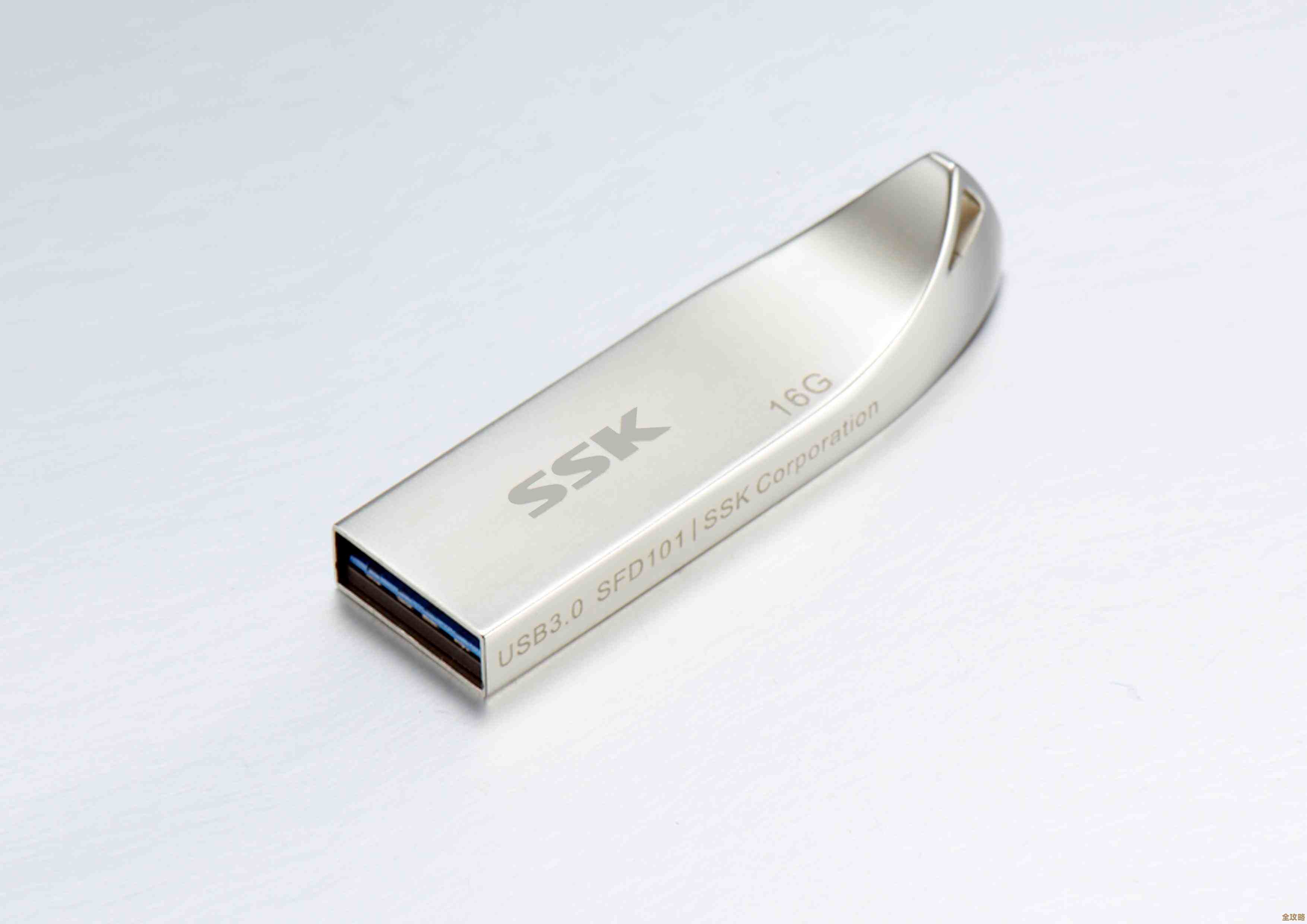
- 最小系统法: 这个方法能帮我们判断是不是某个外围设备导致了问题,我们断开主机所有不必要的连接:拔掉键盘鼠标(留一个也行)、U盘、移动硬盘、网线等等,只保留显示线和电源线,然后尝试开机,如果能开开,说明问题出在刚才拔掉的某个外设上,再一个一个插回去试,插到哪个开不了机了,就是它的毛病。
- 如果最小系统也不行: 那就需要更深入的判断了,如果你有独立显卡,可以尝试把显示器线从独立显卡上拔下来,插到主板上自带的显示接口上(前提是你的CPU带核显),如果能亮机,问题可能在独立显卡或它的供电上。
第五步:当软件也来捣乱
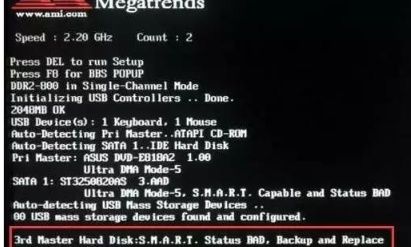
有时候电脑能亮屏,但卡在某个画面上不进系统,比如卡在主板的LOGO界面,或者出现一行行的英文提示,这通常是软件或硬盘的问题。
- 观察提示信息: 屏幕上一般会告诉你为什么卡住,No Boot Device Found”意思是找不到启动设备,可能是硬盘线松了,或者硬盘本身出了问题。
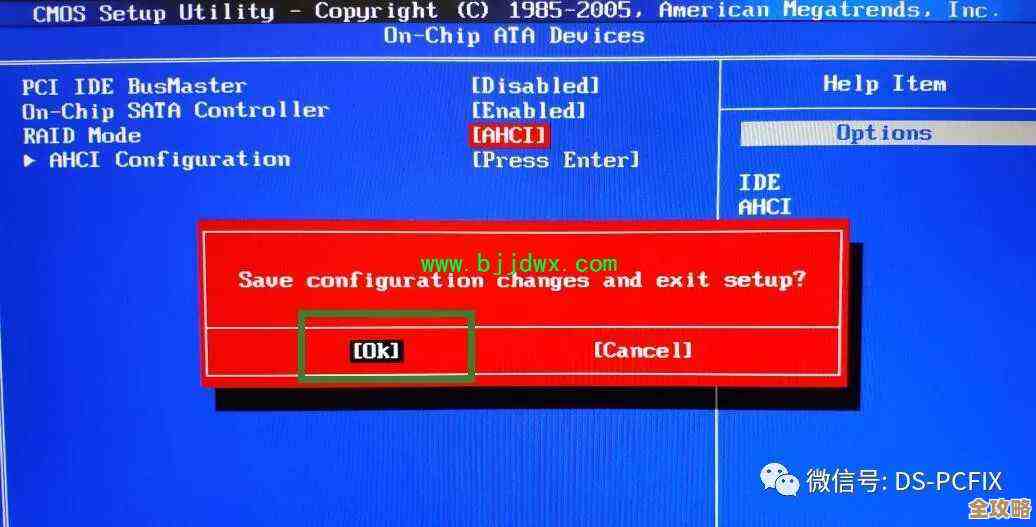
- 尝试进入BIOS: 在开机出现品牌LOGO时,快速连续按键盘上的Delete键或F2键(不同电脑按键不同,看屏幕提示),看能否进入BIOS设置界面,如果能进去,至少说明核心硬件(CPU、内存、主板)基本是好的,你可以在BIOS里看看能不能识别到你的硬盘。
(引用来源:卡在启动界面多为操作系统或存储设备故障,相关提示信息解读可在微软官方支持网站找到)
什么时候该找专业人士?
如果我们尝试了以上所有步骤,问题依然没有解决,
- 通电后依然一点反应都没有。
- 有明显的硬件烧焦味。
- 反复尝试后还是无法点亮。
那可能问题就比较复杂了,比如电源损坏、主板故障、CPU问题等,这些情况需要专业的工具和知识来检测,这时候就不要勉强自己了,把电脑送去可靠的维修店,并把你已经做过的排查步骤告诉维修师傅,能帮助他们更快地定位问题。
电脑开机故障很大一部分原因是接触不良和灰尘积累,保持机箱内部清洁、定期检查连接线,能避免很多不必要的麻烦,希望小鱼的这些“土办法”能在关键时刻帮到你!
本文由盘雅霜于2025-12-05发表在笙亿网络策划,如有疑问,请联系我们。
本文链接:https://haoid.cn/wenda/65200.html