揭秘苹果手机录屏功能的隐藏位置与使用方法

很多人买了苹果手机用了好几年,可能都不知道自己的手机里就自带了一个非常好用的录屏功能,这个功能不需要你下载任何额外的应用程序,是苹果系统内置的,非常方便,但因为它藏得有点隐蔽,所以很多用户一直没有发现,今天我们就来一起找到它,并学会怎么使用它。
第一部分:如何把录屏按钮“变”到你的手机上
这个录屏功能的开关并不在手机的“设置”里直接躺着等你去找,而是隐藏在“控制中心”里,控制中心就是你从手机屏幕右上角向下滑动(针对带有Home键的老款iPhone)或从屏幕顶部右侧的“刘海”或“灵动岛”区域向下滑动(针对全面屏iPhone)后出现的那个有很多图标的界面,比如手电筒、计算器、相机这些。
你需要把这个录屏的快捷开关添加到控制中心里,请按照以下步骤操作:
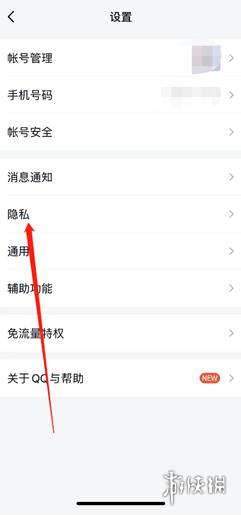
- 打开手机的“设置”应用,就是那个灰色的带齿轮图标的App。
- 在设置菜单里,找到并点击“控制中心”。
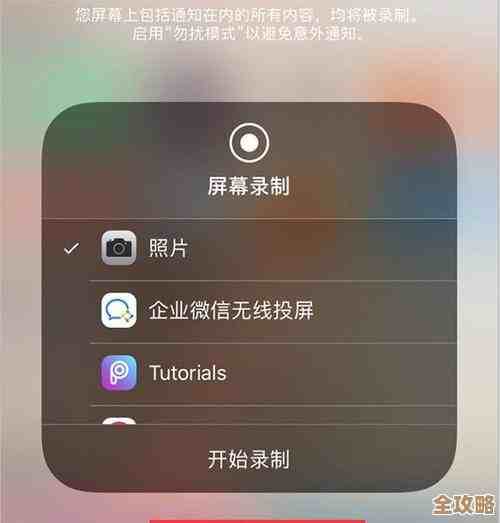
- 在“控制中心”页面,你会看到一个“更多控制”的列表,下面还有一个“包含的控制”列表,你需要在下方的“更多控制”里找到“屏幕录制”这个选项,它的图标是一个实心的圆点外面套着一个圆圈,很像传统摄像机的录制键。
- 点击“屏幕录制”前面绿色的加号按钮,这样,它就会被添加到上方的“包含的控制”列表里了。
至此,录屏功能的快捷开关就已经成功添加到了你的控制中心,你可以退出设置,然后尝试滑出控制中心看看,是不是多了一个刚才看到的那个圆点图标?
第二部分:如何使用录屏功能
现在开关已经有了,使用起来就非常简单了。
- 需要录屏时,像之前一样滑出你的“控制中心”。
- 找到并点击那个“屏幕录制”图标(圆点按钮)。
- 点击后,屏幕上会出现一个3秒的倒计时(这给你时间回到你要录制的界面),倒计时结束后,屏幕顶部状态栏(电量、信号那一行)会变成红色或出现红色的指示条,这表示录制已经开始了。
- 你在手机上进行的任何操作,包括滑动、打开App、播放视频等,都会被完整地录制下来。
- 当你想要结束录制时,只需再次点击屏幕顶部的红色状态栏(或红色指示条),会弹出一个提示框,点击“停止”即可,或者,你也可以再次滑出控制中心,点击那个已经变成红色(或中间有红色方块)的录屏按钮来停止。
录制好的视频会自动保存到你的“照片”应用相簿里,你可以像查看普通视频一样查看、编辑或分享它。
第三部分:两个非常实用的高级技巧
光是录屏幕图像可能还不够,有时候你可能还想把自己的解说也录进去,或者不想录制某些隐私信息,这里有两个小技巧非常有用。
-
录制声音(比如你的解说):默认情况下,录屏功能是静音的,只录图像不录声音,如果你想在录屏的同时加上自己的语音解说,或者录制手机内部的声音(比如游戏音效),就需要进行一个简单设置,方法是:在滑出控制中心后,不要直接点击录屏按钮,而是长按(或者用力按压,取决于你的手机型号)那个录屏图标,这时会弹出一个扩展菜单,你会看到下方有一个“麦克风”图标,默认是关闭状态(图标上有一条斜杠),点击它,让它变成开启状态(红色),然后再点击“开始录制”,这样你的手机就会同时录制屏幕画面和麦克风捕捉到的你的声音了,这个信息来源于苹果官方的支持文档,在关于如何使用“控制中心”进行屏幕录制的说明部分有提及。
-
开始录制后隐藏控制中心界面:有时候你滑出控制中心点击录制后,控制中心的界面还停留在屏幕上,会挡住你要录的内容,这时你不需要等待3秒让它自动消失,只需在点击录制按钮后,用手指在屏幕底部向下轻轻滑动一下(或者点击屏幕的空白区域),控制中心的界面就会立刻收起,但你仍然处于录制状态,完全不影响操作。
第四部分:一些需要注意的地方
虽然录屏功能很方便,但使用时也有几点需要注意:
- 隐私和安全:不要使用录屏功能录制任何涉及个人隐私、密码、银行信息等敏感内容的画面,也不要未经他人同意录制包含他人肖像或隐私的对话和视频。
- 版权问题:在录制一些有版权的视频内容(如付费电影、音乐)时需谨慎,录制后用于个人观看通常问题不大,但公开传播可能会涉及侵权。
- 存储空间:录屏生成的视频文件通常比较大,会占用你手机的存储空间,记得定期清理不需要的录屏文件,以免手机空间不足。 能帮你彻底玩转苹果手机自带的这个隐藏小功能,无论是记录游戏精彩瞬间、制作操作教程,还是保存一段重要的线上会议,它都能成为你的好帮手。
本文由召安青于2025-12-05发表在笙亿网络策划,如有疑问,请联系我们。
本文链接:https://haoid.cn/wenda/65210.html