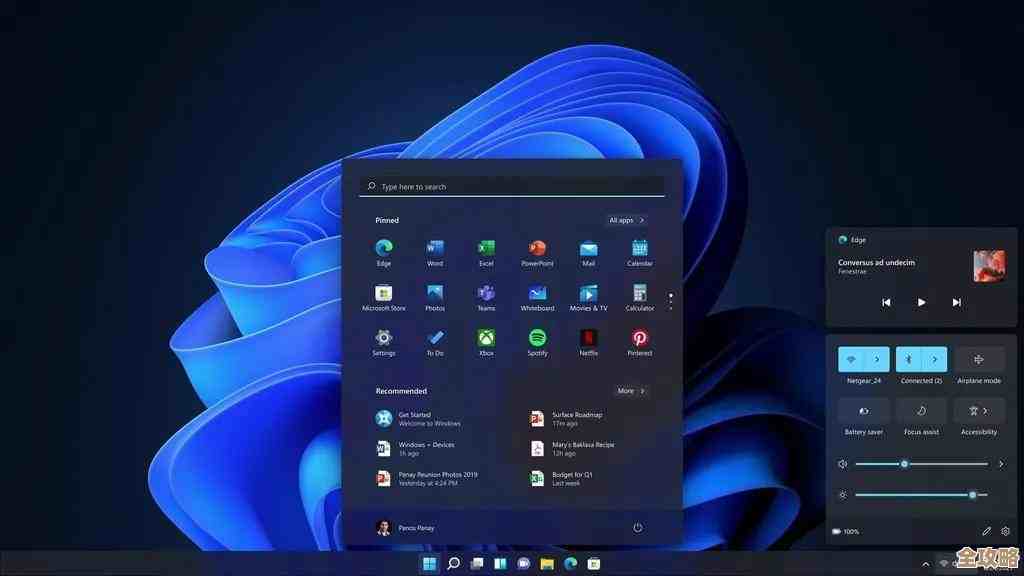
巧妙绕过TPM限制,轻松实现Windows 11流畅安装与体验

整理自网络论坛用户分享的经验,非官方指导,操作前请务必备份重要数据)
想在新电脑上装Windows 11,却被那个烦人的TPM 2.0要求拦在门外?或者你的电脑明明不算太旧,却仅仅因为缺少这个安全芯片而无法升级?别着急,这几乎是每个想尝鲜Windows 11的用户都可能遇到的拦路虎,微软设置的这个门槛,有不止一种方法可以“绕”过去,而且过程比想象中要简单得多,下面就来聊聊几种被广泛验证过的、能让旧电脑也能流畅运行Windows 11的实用技巧。
核心思路:修改安装镜像,绕过硬件检测
微软在Windows 11的安装程序中加入了一个严格的硬件检查机制,我们的目标就是在不破坏系统文件的前提下,让这个检查机制“失灵”,最主流、最有效的方法就是直接修改安装镜像文件(ISO文件)。
根据多个技术社区(如远景论坛、B站技术UP主)的教程,具体操作如下:
- 获取原版镜像:你需要从微软官网下载原版的Windows 11安装镜像(ISO文件),这是保证系统纯净的基础。
- 动手修改:下载一个名为“UltraISO”或者任何其他可以编辑ISO文件的软件,用这个软件打开你下载的Windows 11镜像,找到名为
sources的文件夹,在里面找到一个叫install.wim或install.esd的巨大文件(这是系统的核心安装文件),我们的目标不是它,而是同一个文件夹下的另一个小文件——appraiserres.dll。 - 关键一步:替换文件:这个
appraiserres.dll文件在很大程度上负责硬件的兼容性检查,你可以直接从网上搜索“Windows 11 绕过TPM文件”或类似关键词,找到一个被修改过的、功能被“阉割”的appraiserres.dll文件,下载后,用它替换掉ISO镜像里原来的那个文件,或者,更简单粗暴的方法是直接把这个文件从ISO里删除,根据“果核剥壳”等网站的介绍,删除此法同样有效。 - 制作安装U盘:将修改好的ISO文件刻录到一个U盘上,制作成启动盘,之后从这个U盘启动电脑进行安装。
当你完成上述步骤后再次运行安装程序,会发现那个讨厌的“此电脑无法运行Windows 11”的提示消失了,安装过程会和安装Windows 10一样顺畅。
注册表大法:安装过程中的“神秘代码”
如果你觉得修改镜像有点复杂,或者在安装过程中才遇到提示,还有一种更直接的“临时”方法,此方法被众多用户(如“什么值得买”社区用户)在实体机安装中成功实践。
当安装程序运行到要求你选择系统版本的那一页时(通常是让你选Windows 11家庭版、专业版等),这时先别急着点“下一步”,在这个界面,按下键盘上的 Shift + F10 组合键,会弹出一个黑色的命令提示符窗口,输入一行神奇的代码:
regedit
这会打开注册表编辑器,你需要找到这个路径:
HKEY_LOCAL_MACHINE\SYSTEM\Setup
在 Setup 项上右键,选择“新建”一个“项”,并命名为 LabConfig。
在这个新创建的 LabConfig 项右边空白处右键,新建两个“DWORD (32位)值”:
- 第一个,命名为
BypassTPMCheck,并将其值设置为1。 - 第二个,命名为
BypassSecureBootCheck,其值也设置为1。
设置完成后,关闭注册表编辑器和命令提示符窗口,然后回到安装界面点击“下一步”,安装程序就会跳过TPM和安全启动的检查,允许你继续安装,这个方法的好处是无需提前修改任何文件,即用即生效。
升级安装的“钻空子”技巧
如果你当前系统是Windows 10,想通过Windows Update或者官方的安装助手直接升级,同样有办法,当系统检测到你的硬件不达标时,它会弹出错误提示并中断升级。
根据“知乎”上一些用户的经验,此时可以尝试一个取巧的办法:打开C盘,找到 $WINDOWS.~BT 这个隐藏文件夹(如果看不到,需要在文件夹选项中设置显示隐藏文件),在这个文件夹的 Sources 子文件夹里,找到一个名为 appraiserres.dll 的文件,把它删除或者重命名(比如改成 appraiserres.dll.old),然后重新运行升级程序,这样,升级过程中的硬件检查也会因为找不到关键文件而失效,从而允许你继续升级,这个方法有时会因为系统更新而失效,但值得一试。
绕过之后,体验如何?
很多人会担心,绕过限制安装的Windows 11会不会不稳定或者性能打折?根据大量用户(如贴吧、Reddit用户)的长期反馈,答案是否定的,只要你的电脑硬件本身性能足够(比如拥有四核以上CPU、8GB以上内存和固态硬盘),绕过TPM安装的Windows 11在流畅度、功能完整性方面与在合规硬件上安装的版本完全没有区别,所有更新,包括重要的安全更新,都可以正常接收和安装,因为TPM 2.0主要关乎硬件级的安全功能(如BitLocker加密、Windows Hello面部识别等),对于绝大多数日常使用场景(办公、娱乐、游戏)它的缺失几乎没有感知。
最后的重要提醒
虽然这些方法很有效,但必须意识到,绕过官方限制属于非正规操作,最大的风险在于未来的不确定性,微软可能会在某个更新中封堵这些漏洞,由于跳过了硬件安全检查,理论上系统在最高级别的安全防护上会存在短板,这只推荐给那些硬件性能足够却因单一TPM问题被排除在外的电脑,如果你的电脑非常老旧,即便强行装上Windows 11,体验也可能不会太好。
如果你渴望体验Windows 11的新界面和新功能,而你的电脑只是卡在TPM这一项上,那么上述方法无疑为你打开了一扇窗,动手之前做好备份,大胆尝试,你的老伙计很可能因此焕发第二春。
本文由瞿欣合于2025-12-05发表在笙亿网络策划,如有疑问,请联系我们。
本文链接:https://haoid.cn/wenda/65290.html



![[QQ音影]全新升级,沉浸式体验高清音乐与精彩电影盛宴!](https://haoid.cn/zb_users/upload/2025/12/20251205094236176489895611734.jpg)