Win11系统如何为共享文件夹添加密码?安全设置教程

在Windows 11中,为共享文件夹添加密码,本质上并不是给文件夹本身设置一个密码,而是通过要求访问者在访问共享资源时必须输入一个有效的本地用户账户和密码来实现的,这个账户和密码必须是你的电脑上已经创建好的,下面就是详细的设置步骤。
第一部分:检查并启用密码保护共享功能
这是最关键的一步,Windows默认的共享设置可能允许匿名访问,我们需要确保它被设置为必须输入账号密码。
- 在任务栏的搜索框里输入“控制面板”,然后打开它。
- 在控制面板中,将“查看方式”改为“大图标”或“小图标”,这样更容易找到需要的选项。
- 找到并点击“网络和共享中心”。
- 在网络和共享中心的左侧,点击“更改高级共享设置”。
- 你会看到当前使用的网络配置文件(通常是“专用网络”或“公用网络”),展开对应的网络配置文件。
- 向下滚动,找到“所有网络”这一部分并展开它。
- 在“密码保护的共享”栏目下,务必选择“启用密码保护共享”,如果这里选的是“关闭密码保护共享”,那么任何人只要在网络里就能直接访问你的共享文件夹,无需密码。
- 点击页面底部的“保存更改”按钮。
根据来源“脚本之家”和“系统之家”的说明,完成这一步后,就已经为整个系统的网络共享开启了密码验证的大门,我们需要创建一个专门用于共享访问的账户。
第二部分:创建一个专门用于共享的本地用户账户
为了安全起见,不建议直接使用你日常登录的管理员账户和密码进行共享,最好创建一个权限较低的标准用户账户,专门用来给他人访问共享文件夹,这样即使密码泄露,对方也无法对你的电脑进行敏感操作。
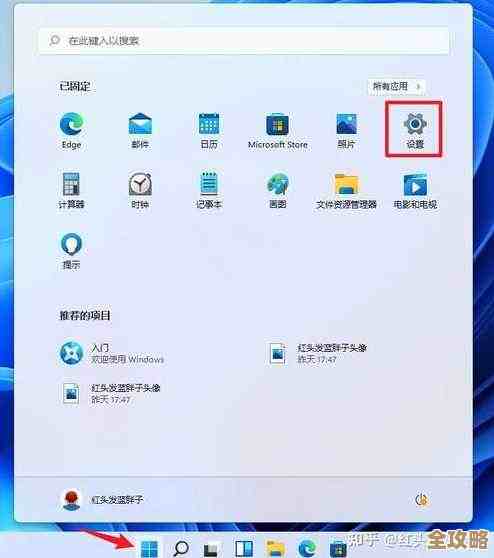
- 同时按下键盘上的
Win + I键,打开Windows设置。 - 点击左侧的“账户”,然后选择右侧的“家庭和其他用户”。
- 在“其他用户”部分,点击“将其他人添加到这台电脑”。
- 在弹出的窗口中,你会发现微软会引导你使用Microsoft账户,但我们只需要一个本地账户,所以需要点击“我没有这个人的登录信息”(位置可能比较隐蔽)。
- 在下一个页面,继续点击“添加一个没有Microsoft账户的用户”。
- 你可以设置这个本地账户的用户名(ShareUser”)、密码以及密码提示,请务必设置一个密码,如果不设密码,即使开启了密码保护共享,对方依然可以空密码访问。
- 填写完毕后,点击“下一步”,这个新的本地账户就创建好了,它会显示在“其他用户”列表中。
- (可选但建议)为了进一步限制权限,你可以点击刚创建好的账户,选择“更改账户类型”,将其从“标准用户”改为“管理员”或保持“标准用户”,对于仅用于文件共享的场景,“标准用户”权限已经足够,也更安全。
根据“知乎”上相关技术回答的建议,使用独立的低权限账户是保障共享安全的最佳实践之一。
第三部分:设置文件夹共享并指定权限
我们来设置你想要共享的文件夹。
- 找到你想要共享的文件夹,右键点击它,选择“属性”。
- 在属性窗口中,切换到“共享”选项卡。
- 点击中间位置的“高级共享”按钮。
- 在弹出的“高级共享”窗口中,首先勾选“共享此文件夹”。
- 你可以保持默认的共享名,也可以自定义一个,然后点击“权限”按钮。
- 这里是设置权限的关键地方,你会看到一个“组或用户名”列表,默认可能有一个“Everyone”(所有人),为了安全,建议先选中“Everyone”,然后点击“删除”。
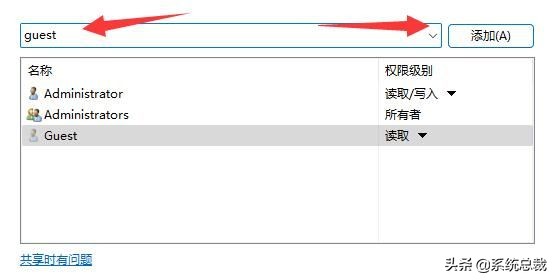
- 点击“添加”按钮,在“输入对象名称来选择”下方的输入框中,直接输入你刚才创建的那个专门用于共享的账户名,ShareUser”,然后点击“检查名称”以确保正确,最后点击“确定”。
- 这个账户已经出现在权限列表中了,在下面的“权限”框中,你可以设置这个账户的权限:
- 完全控制:对方可以打开、修改、删除你共享文件夹里的文件。
- 更改:对方可以修改文件,但不能更改权限。
- 读取:对方只能查看和复制文件,不能修改或删除。这是最安全的选项,如果你只希望别人读取文件的话。
- 根据你的需要,勾选相应的权限(通常是“读取”或“更改”),然后一路点击“确定”关闭所有窗口。
第四部分:在其他电脑上访问这个带密码的共享文件夹
假设你的电脑IP地址是192.168.1.100,共享文件夹名是“ShareFolder”。
- 在另一台局域网内的电脑上(可以是Win10、Win11等),打开“文件资源管理器”。
- 在地址栏输入
\\192.168.1.100然后按回车,你也可以输入\\你的电脑名称。 - 系统会弹出一个登录窗口,要求你输入用户名和密码。
- 在用户名栏,你需要输入格式为
计算机名\用户名的内容,DESKTOP-ABC123\ShareUser,如果只输入“ShareUser”可能无法识别,然后输入你为这个账户设置的密码。 - 如果你希望下次访问时不用再输密码,可以勾选“记住我的凭据”。
- 点击“确定”后,就能看到并访问你共享的“ShareFolder”文件夹了,由于我们设置了密码保护共享和特定的账户权限,只有输入正确账号密码的人才能访问。
根据微软官方支持文档的逻辑,这种基于账户的共享权限验证是Windows网络共享的核心安全机制。
总结一下关键点:
- 核心是开启“密码保护共享”。
- 务必为共享访问创建一个独立的本地用户账户并设置强密码。
- 在共享文件夹权限中,只给这个特定账户分配合适的(最好是“读取”)权限。
- 访问时,用户名格式为“计算机名\用户名”。
这样,你就成功地为Win11的共享文件夹加上了“密码锁”,整个过程虽然步骤稍多,但一步步操作下来并不复杂,能有效保护你的共享数据安全。
本文由革姣丽于2025-12-05发表在笙亿网络策划,如有疑问,请联系我们。
本文链接:https://haoid.cn/wenda/65293.html