最新笔记本无线网卡驱动免费下载及完整更新教程

你得知道为什么要更新无线网卡驱动,简单说,旧的驱动就像一条年久失修的路,你的网络数据包就像车,在路上跑起来可能会卡顿、掉线甚至完全不通,更新驱动就像是把这条路修平整、拓宽,让网络连接更稳定、速度更快,有时候还能解决一些以前解决不了的Wi-Fi问题,或者让你的电脑识别并连接到更新的Wi-Fi标准,比如Wi-Fi 6。
怎么找到并更新你的无线网卡驱动呢?主要有下面几种方法,我会按推荐顺序跟你说。
第一种方法,也是最省事、最推荐的方法:通过Windows系统自动更新。
微软的Windows 10和Windows 11系统现在非常智能,它们通过Windows Update不仅推送系统补丁,也会自动检测并安装重要的硬件驱动程序,其中就包括无线网卡驱动,这个方法最大的好处是安全、方便,基本不会出错。
操作步骤如下:
- 确保你的笔记本已经通过网线连接到路由器能上网,如果无线已经断了,这是最可靠的临时上网方式,如果实在没有网线,可以尝试用手机通过USB数据线共享网络给电脑,或者去有网络的地方用后面提到的第二种方法。
- 在电脑左下角的搜索框里输入“检查更新”或者“Windows Update”,然后点击进入“Windows更新设置”。
- 点击“检查更新”按钮,系统会开始查找可用的更新,包括可选的驱动更新。
- 等待它下载并安装完毕,有时候重要的驱动更新会直接安装,有时候它会在“可选更新”里,你可以在更新界面找找“高级选项”或“查看可选更新”这样的链接,点进去看看有没有你的无线网卡驱动更新,如果有,勾选上再安装。
- 安装完成后,按照提示重启电脑,重启后,看看无线网络连接是不是恢复正常或者变得更稳定了。
根据微软官方支持文档的说法,通过Windows Update获取的驱动都经过微软的兼容性测试,能确保与你的Windows系统稳定协作。
第二种方法,直接从笔记本品牌的官网下载。
如果你的电脑品牌是联想、戴尔、惠普、华硕这些大厂,它们通常会有非常好的官方支持网站,这些网站会根据你笔记本的具体型号,提供所有官方认证过的最新驱动程序,这个方法比第一种更精准,能确保驱动完全匹配你的硬件。
操作步骤如下:
- 找到你的笔记本型号,型号一般写在笔记本底部的标签上,Lenovo Yoga 14s 2021”或者“Dell XPS 13 9305”,你也可以在键盘上按“Win + R”键,输入“dxdiag”并回车,在“系统模型”那里看到型号。
- 打开你的笔记本品牌官网,找到“服务与支持”、“驱动下载”或“技术支持”的页面,比如联想的官网是lenovo.com.cn,戴尔是dell.com.cn。
- 在支持页面的搜索框里输入你的笔记本具体型号,然后网站会引导你找到对应的产品支持页面。
- 在产品支持页面,选择你目前使用的操作系统版本,比如Windows 11 64位。
- 在驱动列表里,找到“网络”或“无线网络”分类,下面就会列出可用的无线网卡驱动程序,通常会显示驱动版本号和发布日期,你选择日期最新的那个下载就行。
- 下载完成后,双击运行下载的安装程序文件(通常是.exe后缀的),按照屏幕上的提示一步步安装,安装过程中可能会断网,这是正常的,安装完重启电脑。
根据戴尔支持页面的帮助信息,他们建议用户优先从官网下载驱动,因为这是为特定设备定制和测试的,能发挥最佳性能。
第三种方法,谨慎使用的“万能”方法:使用驱动管理软件。
市面上有很多像“驱动人生”、“驱动精灵”这样的第三方驱动管理软件,它们能自动扫描你电脑里所有需要更新的驱动,然后一键安装,这个方法非常方便,尤其适合不太熟悉电脑操作的用户。
但这个方法也有明显的缺点:
- 可能捆绑软件: 这些软件本身可能在安装过程中会提示你安装一些不必要的其他软件,一不小心就会装上。
- 驱动来源复杂: 它们提供的驱动不一定都是官方纯净版,有时候可能稳定性不如官网驱动。
如果你要用这种方法,一定要从这些软件的官方网站下载,在安装过程中仔细看清每一个步骤,取消勾选那些不必要的捆绑软件,根据驱动精灵官网的说明,它们会从广泛的渠道收集驱动,但用户仍需注意选择可信的下载源。
第四种方法,高手进阶方法:通过设备管理器更新。
这个方法适合当你还能勉强连上Wi-Fi,或者接了网线的情况下使用,它实际上是让Windows自己去网上搜索驱动,但效果不太稳定。
操作步骤:
- 在桌面“此电脑”图标上右键,选择“管理”,然后点击“设备管理器”。
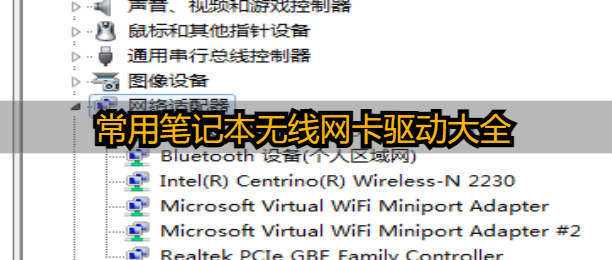
- 在设备管理器里,找到“网络适配器”,点开它,你就能看到你的无线网卡设备名称,Intel(R) Wi-Fi 6 AX201”之类的。
- 在无线网卡设备上右键,选择“更新驱动程序”。
- 选择“自动搜索驱动程序”,系统会尝试在线查找并安装。
这个方法很多时候找不到比现有版本更新的驱动,所以只能作为一种尝试。
一个小提示:
在更新无线网卡驱动之前,如果条件允许,最好创建一个系统还原点,这样万一新驱动不兼容导致问题,你可以轻松地还原到更新前的状态,创建还原点的方法是在搜索框输入“创建还原点”,然后按照提示操作就行了。
希望这些具体的方法能帮你顺利更新驱动,让笔记本的网络一路畅通。
本文由畅苗于2025-12-05发表在笙亿网络策划,如有疑问,请联系我们。
本文链接:https://haoid.cn/wenda/65300.html