掌握Windows 11图标移动技巧:高效整理桌面的实用方法

你知道吗?很多人用了十几年Windows电脑,桌面上的图标还是乱糟糟的,想找个文件,眼睛得在屏幕上扫半天,感觉效率特别低,Windows 11提供了一些非常简单但常常被忽略的技巧,能让你轻松整理桌面,瞬间找回清爽和高效,今天我们就来彻底聊聊这些实用方法,保证你一学就会。
第一部分:基本功——熟悉鼠标拖拽的窍门
最直接的方法就是用鼠标拖拽,这听起来是老生常谈,但里面有几个小细节能让你事半功倍。
多选图标是关键,如果你想移动一堆图标,不必一个一个拖,你可以像在文件夹里一样,按住鼠标左键在桌面上拉出一个蓝色的选择框,框住所有你想移动的图标,或者,你也可以按住键盘上的 Ctrl键,然后用鼠标逐个点击你想要选择的图标,这样可以更精确地挑选,选好之后,用鼠标按住其中任何一个图标拖动,所有被选中的图标就会一起跟着移动了,这个功能在你想把同一类的文件或软件归拢到一块时特别有用。(来源:基于Windows 11系统通用操作)
拖拽的时候,你可能会发现图标总是不能准确地停在你想放的位置,它们好像会自动对齐到一条看不见的线上,这是因为系统默认开启了自动排列图标和将图标与网格对齐的功能,对于整理来说,“对齐网格”是好事,它能保证图标排列整齐,但“自动排列”有时会很烦人,它会强制把你的图标从左到右、从上到下排得死死的,让你无法自由地在桌面空白处放置图标。
第二部分:获得自由——善用右键菜单的排列选项
要想真正自由地安排图标的位置,你必须掌控桌面右键菜单里的那几个选项,在桌面空白处点击鼠标右键,选择“查看”,你会看到几个重要的命令:
- 大/中/小图标:这个可以改变图标的大小,根据你的屏幕分辨率和视觉习惯来调整,图标小了自然就能放更多。
- 自动排列图标:这个选项前面如果有个勾,就意味着图标被锁死了。你必须点击它,取消勾选,才能获得手动任意摆放图标的自由,这是实现个性化布局的第一步!
- 将图标与网格对齐:建议这个功能保持开启(即前面打勾),它能让你的图标排列得横平竖直,看起来非常整洁,而不会东倒西歪。
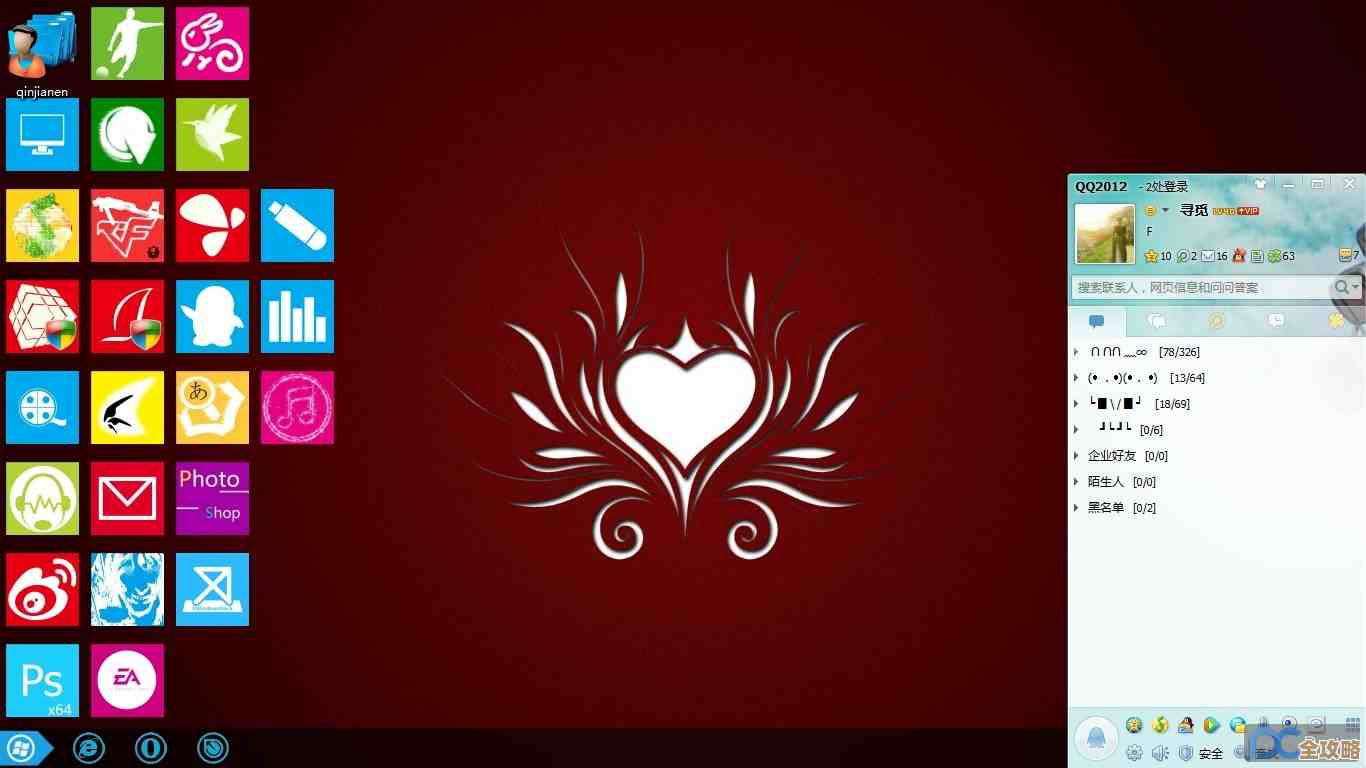
当你取消了“自动排列图标”后,整个世界就自由了,你可以把最常用的软件图标放在鼠标最容易点到的屏幕右下角;可以把正在处理的临时文件堆在桌面右上角,并提醒自己尽快处理;甚至可以用图标拼个图案(虽然没什么实际用处,但很有趣)。
第三部分:进阶技巧——用文件夹进行归类收纳
如果软件和文件实在太多,即使排列整齐,桌面也会显得拥挤,这时,最高效的方法就是创建文件夹进行归类。
在桌面空白处右键,选择“新建”->“文件夹”,然后给文件夹起一个清晰的名字,日常工作软件”、“正在进行的设计项目”、“临时下载”等,就是把桌面上散落的图标,用我们前面说的拖拽方法,分门别类地放进对应的文件夹里。
这样一来,你桌面上可能就从几十个图标变成了几个文件夹图标,瞬间清爽,需要用什么的时候,双击打开文件夹就能找到,这比在一大堆图标里搜寻要快得多,这是一种“化零为整”的思维,特别适合项目多、文件杂的用户。(来源:常见的文件管理实践)
第四部分:隐藏与显示——打造极致简洁桌面
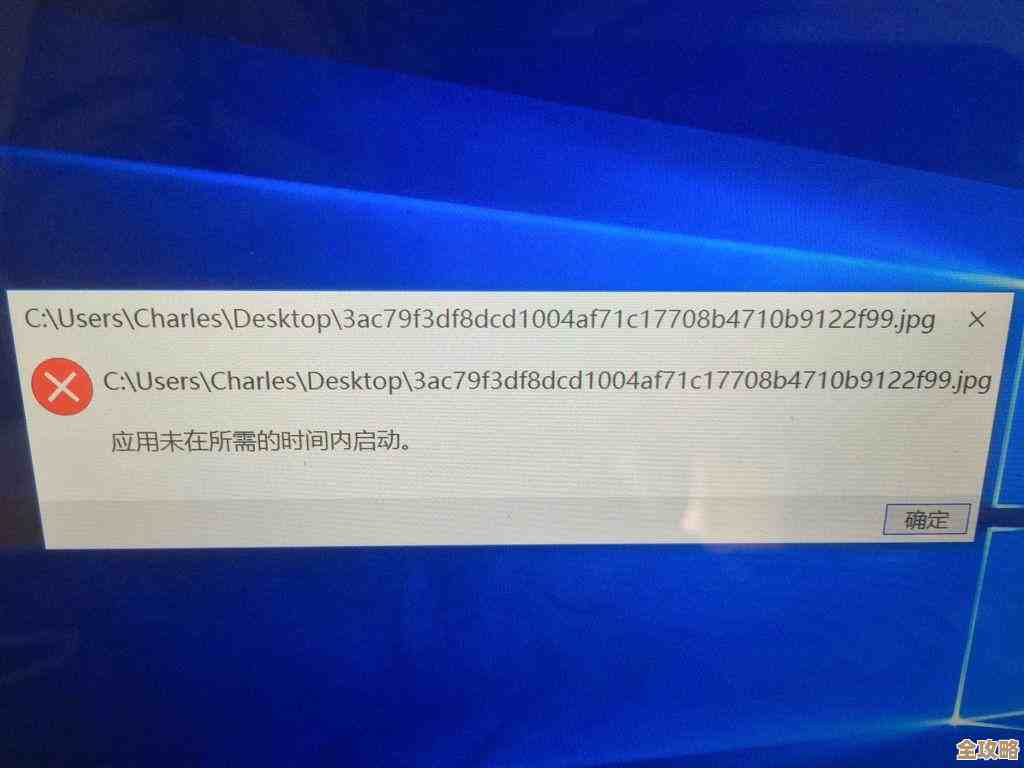
如果你追求极致的简洁,甚至希望桌面上一干二净,只保留一张漂亮的壁纸,Windows 11也能满足你。
同样在桌面右键菜单的“查看”选项里,还有一个终极武器——隐藏桌面图标,只要你勾选了这个选项,桌面上所有的图标都会瞬间消失,只剩下干净的背景,不用担心,你的文件和应用都还在,只是被隐藏起来了。
那怎么访问它们呢?很简单,你可以通过任务栏上的“文件资源管理器”快速访问“桌面”文件夹,或者使用键盘上的 Windows键 + D 快捷键快速显示桌面(即使图标隐藏,这个快捷键依然有效),当你需要暂时使用某个桌面文件时,取消隐藏即可,这个方法非常适合需要专注工作、避免视觉干扰的人。
总结一下
整理Windows 11桌面并不难,关键在于掌握这几个层次的方法:首先用好多选和拖拽;然后通过右键菜单解除“自动排列”的封印,获得摆放自由;如果图标太多,就用创建文件夹的方式归类收纳;如果你需要极致专注,甚至可以暂时隐藏所有图标。
花上几分钟实践一下这些技巧,你的桌面就会焕然一新,一个整洁的桌面不仅能提高工作效率,更能带来一天的好心情,现在就动手试试吧!
本文由瞿欣合于2025-12-05发表在笙亿网络策划,如有疑问,请联系我们。
本文链接:https://haoid.cn/wenda/65361.html


![[QQ音影]全新升级,沉浸式体验高清音乐与精彩电影盛宴!](https://haoid.cn/zb_users/upload/2025/12/20251205094236176489895611734.jpg)