Win11系统触摸板禁用步骤详解:快速关闭与设置方法

需要说明的是,禁用触摸板的方法不止一种,选择哪种方法取决于你的电脑品牌、个人习惯以及你希望禁用是临时的还是永久的,下面我将从最简单、最快速的方法开始,逐步介绍几种常见的禁用方式。
使用键盘快捷键(最快最直接)
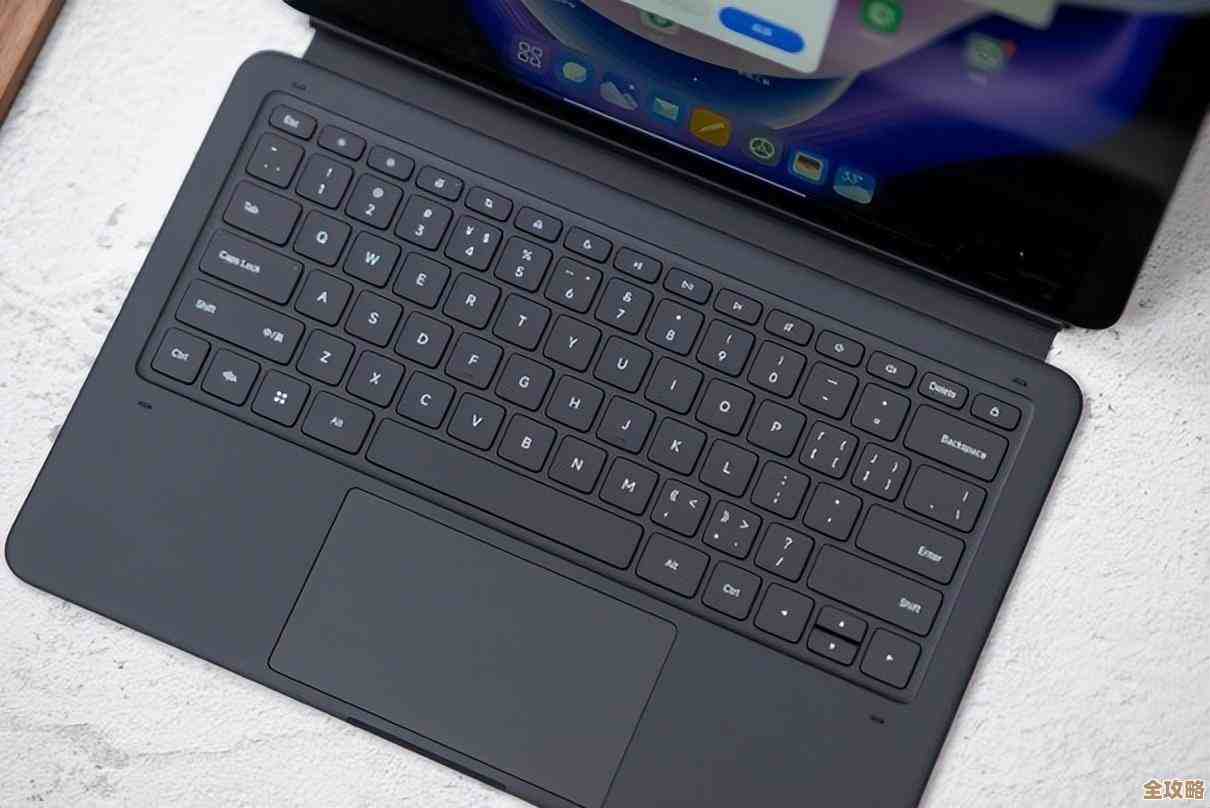
这是大多数笔记本电脑都提供的功能,也是最快的方法,你只需要观察一下你的键盘,通常在键盘的F1到F12这一排功能键上,会有一个触摸板的图标(看起来像一个小矩形,下面通常有两个按钮的图案),这个键通常需要配合键盘上的“Fn”键来使用。
具体操作是:同时按下 Fn 键 + 带有触摸板图标的那个功能键(比如华硕笔记本常见的是 Fn+F9,联想笔记本可能是 Fn+F6 或 F10,戴尔笔记本可能是 Fn+F3),按下之后,屏幕通常会弹出一个提示,显示触摸板是已启用还是已禁用。
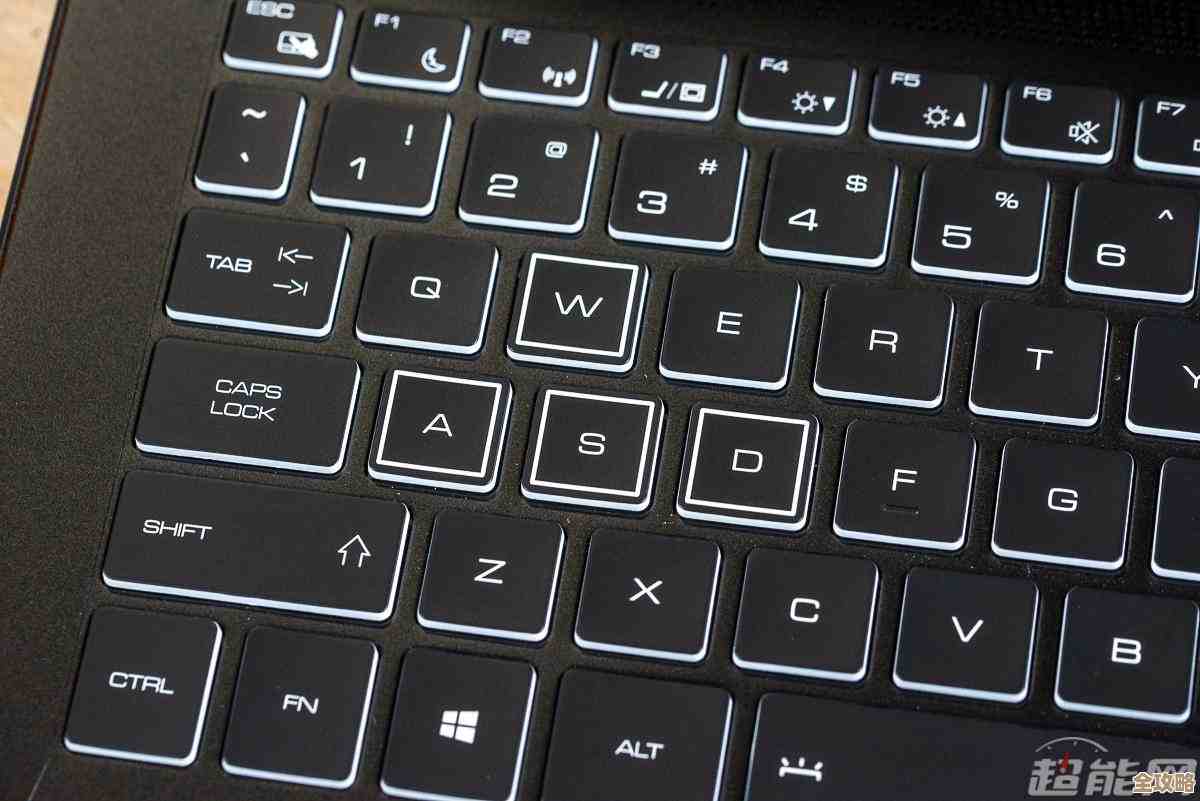
这个方法的好处是瞬间生效,如果你想重新启用触摸板,再按一次同样的组合键就可以了,非常适合在需要长时间打字时,临时关闭触摸板以防止误触,如果你不确定是哪个键,可以查看键盘上带有图标的键位,或者尝试按不同的Fn组合键看看效果(一般不会有问题),根据太平洋电脑网等多家科技网站的介绍,这是最推荐首先尝试的方法。
通过Windows系统设置进行禁用(最常用且稳定)
如果快捷键无效,或者你希望进行更详细的管理(比如在连接鼠标时自动禁用触摸板),那么通过Windows 11自带的设置程序是最可靠的方法。
- 打开设置:点击屏幕左下角的“开始”菜单,然后选择那个齿轮形状的“设置”图标,或者更直接的方法是,同时按下键盘上的 Windows 键 + I,直接打开设置窗口。
- 进入蓝牙和设备设置:在设置主页,你会看到左侧有一排选项,点击其中的“蓝牙和其他设备”。
- 找到触摸板设置:在“蓝牙和其他设备”页面的右侧,向下滚动,找到并点击“触摸板”选项。
- 禁用触摸板:进入触摸板设置页面后,你首先会看到一个最大的开关,写着“触摸板”,这个开关就是控制触摸板总开关的,直接点击这个开关,把它关掉(变成灰色),你的触摸板就立刻被禁用了。
这个方法来自微软官方Windows 11的帮助文档,适用于所有品牌的电脑,是系统层面的设置,你还可以进行很多有用的设置,
- 连接鼠标时让触摸板保持打开状态:这个选项非常实用,如果你勾选了它,那么当你插入一个外接鼠标时,触摸板会自动禁用,防止你用手腕误触;而当你拔掉鼠标,需要移动时,触摸板又会自动重新启用,非常智能。
- 调整光标速度、触摸板灵敏度等。
通过设备管理器彻底禁用(更彻底的方案)
如果以上两种方法都因为某些原因失效了(比如驱动问题),或者你希望从硬件层面彻底“隐藏”触摸板,那么可以使用设备管理器,这个方法稍微进阶一点,但操作起来并不复杂。
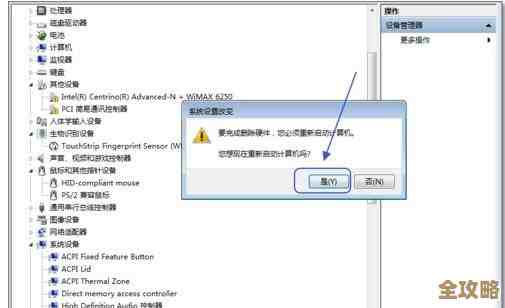
- 打开设备管理器:右键点击“开始”菜单按钮(就是屏幕左下角那个Windows图标),在弹出的菜单中选择“设备管理器”,或者,你也可以直接按下 Windows 键 + X,然后按 M 键快速打开。
- 寻找触摸板设备:在设备管理器窗口中,你会看到很多硬件分类,你需要找到并展开“人体学输入设备”或者“鼠标和其他指针设备”这两个类别。
- 识别并禁用:在这两个类别下,你会看到一系列设备名称,你需要从中找出你的触摸板,它可能被命名为“符合 HID 标准的触摸板”、“Synaptics 触摸板”、“ELAN 触摸板”或者直接是你电脑品牌的名称加上“TouchPad”,如果你不确定是哪一个,可以逐个右键点击,选择“禁用设备”,然后观察触摸板是否失效,找到正确的那个之后,右键点击它,然后选择“禁用设备”,系统可能会弹出一个确认提示,选择“是”即可。
通过设备管理器禁用后,触摸板将完全无法使用,直到你重新回到这里,右键点击该设备并选择“启用设备”,根据中关村在线等IT门户网站的建议,如果在设备管理器中看不到触摸板选项,可能是驱动未正确安装,此时可以考虑更新或重新安装触摸板驱动。
通过电脑品牌自带的控制软件
许多笔记本电脑品牌,如联想(Lenovo)、戴尔(Dell)、惠普(HP)、华硕(ASUS)等,都会为自己的电脑预装一套管理软件,这套软件里通常包含了丰富的硬件设置选项,其中就有触摸板的开关。
你可以尝试在“开始”菜单里搜索你电脑品牌的名称,Lenovo Vantage”、“Dell Power Manager”、“MyASUS”等,打开这些软件后,在“硬件设置”、“电源管理”或“输入设备”相关的板块里寻找触摸板的开关选项,品牌自带软件提供的控制可能比系统自带的更精细,比如可以设置手势功能等。
- 求快、临时使用:优先尝试 键盘快捷键(Fn + 功能键)。
- 常规设置、智能管理:使用 Windows 系统设置,功能全面且稳定。
- 上述方法无效或需彻底禁用:使用 设备管理器。
- 追求更多自定义功能:查看电脑是否有 品牌自带的管理软件。
你可以根据自己的实际情况,选择最适合的一种方法来禁用Win11的触摸板,希望这些详细的步骤能帮到你。
本文由寇乐童于2025-12-05发表在笙亿网络策划,如有疑问,请联系我们。
本文链接:https://haoid.cn/wenda/65431.html



![[PPT转PDF]高效转换新方案,一键解决文件格式兼容问题](https://haoid.cn/zb_users/upload/2025/12/20251205122526176490872672312.jpg)