硬盘分区不再难,分区助手一键智能优化,轻松管理存储空间!

“硬盘分区不再难,分区助手一键智能优化,轻松管理存储空间!”这个主题主要围绕使用专门的磁盘管理软件来简化电脑硬盘分区的操作,根据太平洋电脑网的一篇介绍文章,对于很多电脑用户来说,给硬盘分区听起来像是一件需要专业知识的麻烦事,担心操作失误会导致数据丢失,但实际上,现在有一些非常方便的软件,比如像分区助手这样的工具,它的一大亮点就是提供了“一键智能分区”或者“一键扩容”之类的功能,让普通用户也能轻松上手。
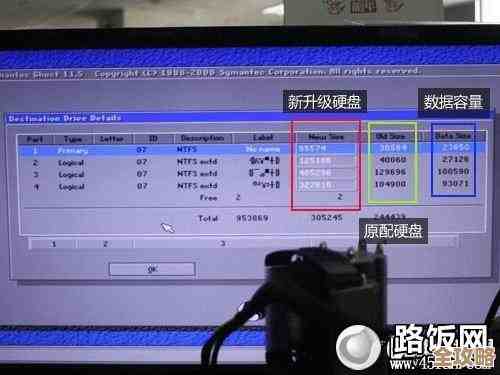
根据中关村在线对某款分区软件的评测,这种“一键智能”功能通常是这样工作的:当你新买了一块硬盘,或者觉得现有的C盘空间快用完了不够用,软件可以自动分析你的硬盘使用情况和剩余空间,然后为你推荐一个合理的分区方案,比如说,它会建议把系统盘C盘调整到多大容量,把软件盘D盘设置成多大,再留出多少空间用来存放资料,你不需要自己去计算那些复杂的扇区、簇大小之类的参数,基本上只要点一下“下一步”或者“执行”按钮,软件就会在后台自动完成所有调整分区大小的操作,整个过程非常直观。
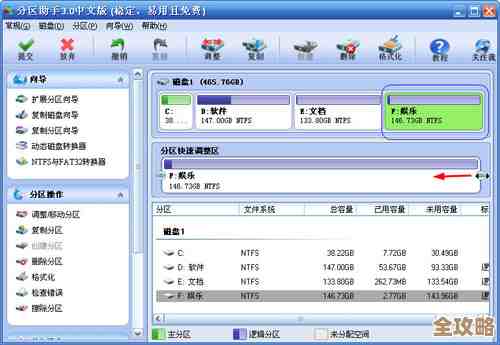
IT之家的相关文章提到,除了为新硬盘分区,这类软件更常用的一个场景是调整现有分区,很多人可能遇到过这种情况:当初装系统的时候给C盘分得大小了,用着用着就提示空间不足,而D盘却还有很多空余地方,在过去,要想把D盘的空间挪一部分给C盘,可能需要备份数据、删除分区、重新创建分区等一系列繁琐且高风险的操作,但现在,根据分区助手官网的功能说明,它的“调整/移动分区”功能可以让你直接用鼠标拖动分区之间的边界,就像调整窗口大小一样简单直观,你只需要在软件的图形化界面上,把D盘的前沿往后拖一点,释放出一些未分配空间,然后再把C盘的后沿扩展到这部分空间上,软件就会在不损坏原有数据的情况下,安全地完成调整,在进行这类操作之前,软件通常会强烈建议用户先备份重要数据,以防万一。
根据泡泡网的一篇教程,分区助手这类软件的管理功能远不止调整大小,它还能帮助用户完成很多日常需要的磁盘管理任务,
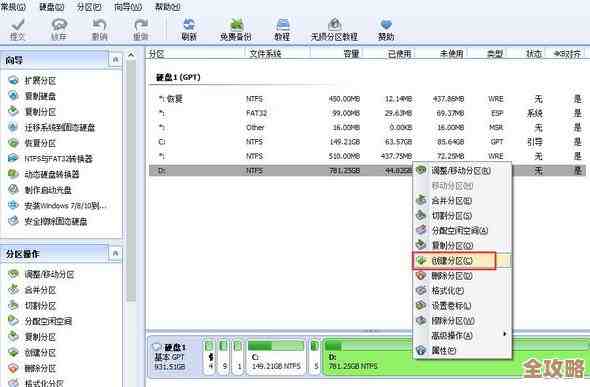
- 合并分区:如果你觉得分区太多太零散,可以把两个相邻的分区合并成一个大分区,而分区里的文件会被自动整理到一个文件夹里。
- 拆分分区:反过来,如果你觉得某个分区太大,想把它分成两个逻辑驱动器,也可以轻松实现。
- 迁移系统:当你把旧的小硬盘升级到一块新的大容量固态硬盘(SSD)时,你可以使用“系统迁移”功能,把旧的系统盘连同操作系统、安装的软件和所有设置,原封不动地复制到新硬盘上,这样就免去了重装系统和所有软件的麻烦。
- 创建/删除分区:对于高级用户,也可以轻松地创建、格式化或删除分区。
天极网的一篇资讯指出,这类磁盘分区管理软件的另一个重要价值是它比Windows系统自带的“磁盘管理”工具功能更强大、更灵活,Windows自带的工具虽然也能完成一些基本的分区操作,但限制很多,比如它不能调整系统分区(C盘)的大小,或者操作过程中会强制要求格式化硬盘,而第三方分区助手软件通常突破了这些限制,提供了更友好的用户界面和更丰富的功能,降低了数据丢失的风险。
根据这些科技媒体和软件官网的信息,“硬盘分区不再难”的核心就在于借助像分区助手这样设计人性化的工具,它通过图形化界面、智能推荐和一键式操作,把原本需要命令行和专业知识的复杂过程,变成了普通用户通过点击鼠标就能完成的简单任务,这使得用户能够更主动、更轻松地管理自己的存储空间,根据实际使用需求灵活调整分区布局,从而让电脑的存储资源得到最有效的利用,避免了因某个分区空间不足而带来的困扰,无论软件多么智能和安全,在进行任何磁盘分区操作之前,养成备份重要数据的习惯始终是首要且必要的步骤。
本文由畅苗于2025-12-05发表在笙亿网络策划,如有疑问,请联系我们。
本文链接:https://haoid.cn/wenda/65435.html


![[PPT转PDF]高效转换新方案,一键解决文件格式兼容问题](https://haoid.cn/zb_users/upload/2025/12/20251205122526176490872672312.jpg)