路由器安装指南:详细步骤与关键注意事项解析

详细步骤与关键注意事项解析
安装新路由器,让家里充满Wi-Fi信号,听起来可能有点技术性,但其实只要跟着步骤一步步来,大多数人都能自己轻松完成,下面就是一个非常详细、用大白话讲解的安装指南,包含了每个步骤和需要注意的关键点。
第一部分:安装前的准备工作
在开始动手之前,先把所有需要的东西都找齐,这会让整个过程顺利很多。
-
检查你的上网类型(非常关键的一步!) 这是最重要的一步,决定了你后续的连接方式,根据“中国电信智慧家庭”的科普,常见的家庭上网类型主要有两种:
- 光纤到户(FTTH):这是目前最主流的方式,你会看到一个叫做“光猫”的设备,它通常由网络服务商(如电信、联通、移动)提供,负责把光信号转换成网络信号。
- 网线到户:一些老小区可能还是这种方式,墙上直接有一个网线接口,不需要光猫。
你需要先确认自己是哪一种,绝大多数家庭都是第一种,即你需要把路由器连接到光猫上。
-
准备物品清单
- 新路由器:当然是主角。
- 光猫:如果你家是光纤上网,它已经在你家了。
- 电源适配器:路由器和光猫的都要找到。
- 一根网线:新路由器通常会附赠一根短网线,用它就行,如果没有,需要自己准备一根。
-
寻找最佳摆放位置 路由器的位置对Wi-Fi信号强度影响巨大,参考“知电”实验室的评测建议,理想的位置应该满足:
- 中心化:尽量放在房屋的中央位置,让信号可以均匀覆盖。
- 高处:放在桌子或柜子上,避免放在地面角落。
- 开阔处:远离承重墙、金属物体、家电(特别是微波炉和冰箱),这些都会严重干扰信号。
- 别塞进弱电箱:弱电箱通常是金属材质,会把Wi-Fi信号“闷”在里面,导致覆盖范围大打折扣,这是最常见的错误之一。
第二部分:硬件连接步骤
东西备齐,位置选好,现在开始动手连接。
- 连接电源:先将光猫和路由器分别接通电源,并开机,可以先不连接网线,只通电。
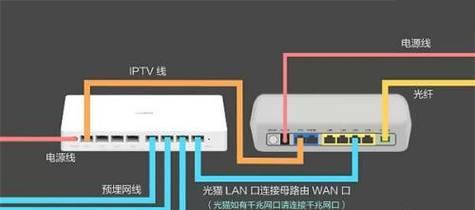
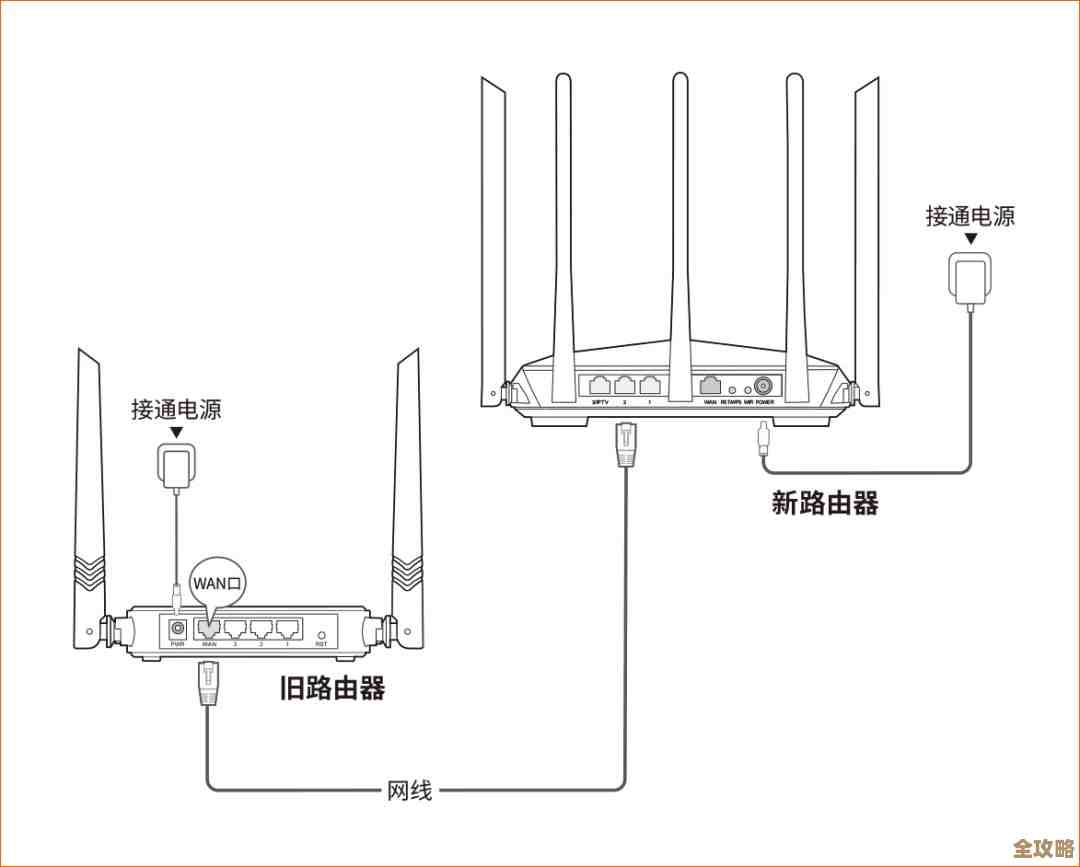
- 连接网线(核心步骤):找到连接光猫和路由器的那根网线。
- 一头插入光猫的任意一个LAN口(LAN口通常有多个,颜色一样,并标有“LAN”或“网口”字样,通常千兆口速度更快)。
- 另一头插入路由器的WAN口,这个口非常重要,通常颜色与其他LAN口不同(例如黄色),并且旁边明确标有“WAN”字样。千万不能插错,如果插到LAN口,路由器是无法上网的。
- 检查指示灯:连接好后,观察路由器的指示灯,电源指示灯和WAN口指示灯会常亮或闪烁,表示连接正常,系统指示灯也可能闪烁,表示路由器在启动。
第三部分:软件设置(在手机或电脑上操作)
硬件连接好后,就需要进行网络配置了,现在的新路由器都非常人性化,用手机APP就能完成所有设置。
-
连接到路由器的Wi-Fi 打开你的手机或电脑的Wi-Fi列表,你会搜到一个没有密码或名称类似“TP-LINK_XXXX”、“Mercury_XXXX”的Wi-Fi信号,点击连接,连接后,可能会自动跳转到设置页面,如果没有,请进行下一步。
-
登录管理后台 打开手机浏览器(如Safari、Chrome等),在地址栏输入路由器的管理地址,这个地址通常印在路由器底部的标签上,最常见的是
168.1.1或tplogin.cn等,输入后即可进入设置界面。 -
跟随向导设置 大多数路由器都有“一键设置”或“快速向导”功能,跟着提示一步步做就行,非常简单。
- 设置管理员密码:这是以后登录路由器后台的密码,和Wi-Fi密码可以不同,建议设置一个复杂一点的。
- 选择上网方式:这一步通常选择“自动获取IP地址(动态IP)”,因为光猫已经帮你完成了拨号过程,路由器自动获取即可,这是最常见的情况,如果不行,可以尝试其他方式,或查看办理宽带时运营商给你的单据,上面有账号密码。
- 设置Wi-Fi名称和密码:
- Wi-Fi名称(SSID):可以起一个你喜欢的、容易识别的名字。
- Wi-Fi密码:一定要设置一个足够复杂的密码,建议包含字母、数字和符号,防止被他人蹭网。
- 双频合一:如果你的路由器支持2.4GHz和5GHz两个频段,建议开启“双频合一”功能,手机会根据距离和信号强度自动选择最佳频段,无需手动切换,2.4GHz穿墙好但速度稍慢,5GHz速度快但穿墙弱。
-
完成并重新连接 设置完成后,路由器可能会重启,重启后,你刚才设置的Wi-Fi会生效,你需要用手机重新搜索Wi-Fi,找到你刚设置的新名称,输入新密码进行连接,连接成功后,就可以畅游网络了。
第四部分:关键注意事项解析总结
- 位置是信号的灵魂:再次强调,不要把路由器藏在角落或弱电箱里,一个好的位置抵得上一个昂贵的路由器。
- WAN/LAN口别插错:这是导致无法上网最常见的原因之一,外线接WAN,电脑接LAN。
- 安全密码是第一道防线:务必设置强壮的管理员密码和Wi-Fi密码。
- 善用“双频合一”:对大多数家庭用户来说,这是最省心、体验最好的选择。
- 遇到问题先重启:如果设置后无法上网,尝试将光猫和路由器都关机,等待一分钟后再重新开启,这个过程能解决大部分小问题。
- 保留说明书和包装:万一需要恢复出厂设置或查看信息时能用上。
希望这份详细的指南能帮助你顺利完成路由器的安装,享受高速稳定的家庭网络。
本文由度秀梅于2025-12-05发表在笙亿网络策划,如有疑问,请联系我们。
本文链接:https://haoid.cn/wenda/65456.html