新手必看的路由器配置指南:从入门到精通的详细步骤

从入门到精通的详细步骤
刚买回一个新路由器,看着后面密密麻麻的插孔和说明书上的专业词汇,是不是有点不知所措?别担心,给家里配置网络就像拼装一个简单的模型,只要按照步骤来,每个人都能轻松搞定,这篇指南将用最直白的语言,带你一步步完成路由器的设置,并从基础用到掌握一些进阶技巧。
第一步:开箱与物理连接(把线插对)
我们把硬件部分连接好,你需要准备的东西有:新路由器、从墙上出来的网线(通常由宽带安装人员提供,也叫“入户线”)、电源适配器,以及一台可以上网的电脑或手机。
- 接通电源:将路由器的电源适配器插好,并接通电源,路由器面板上的指示灯会开始闪烁,表示它已经开始工作了。
- 连接入户线:找到路由器后面有一个颜色或形状可能与其他插孔不同的接口,它通常标有“WAN”字样,或者一个小地球图标,这就是“外网入口”,把你从墙上接出来的那根网线,插到这个WAN口上,简单理解:这个口是连接外部世界的“大门”。
- 连接电脑(可选):如果你想用电脑设置,找一根随路由器附送的短网线,一头插在电脑上,另一头插在路由器任意一个标有“LAN”的接口上(通常有多个,标着1、2、3、4),LAN口是连接你家里内部设备的“房间门”,如果你打算用手机设置,这一步可以跳过,直接用手机连接路由器的Wi-Fi即可。
第二步:登录路由器管理后台(进入控制中心)
路由器有一个像网站一样的管理页面,所有设置都在这里完成,你需要知道它的“地址”和“密码”。
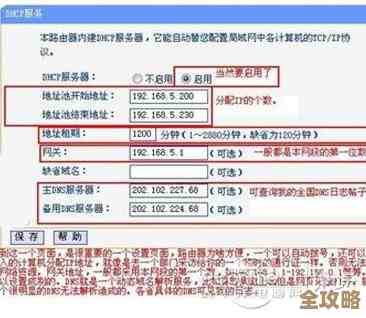
- 连接Wi-Fi:打开你的手机或电脑的Wi-Fi列表,你会搜到一个新的、没有密码的Wi-Fi信号,它的名字(SSID)通常是路由器品牌的名称,TP-LINK_XXXX”或“Mercury_XXXX”,点击连接它。
- 打开管理地址:打开你手机或电脑上的浏览器(比如Chrome、Safari、Edge等),在顶部的地址栏里输入路由器的管理地址,这个地址通常印在路由器底部的标签纸上,最常见的是
168.1.1或168.0.1,也可能是tplogin.cn这类网址,输入后按回车。 - 输入用户名和密码:这时会弹出一个登录窗口,同样,默认的用户名和密码也印在路由器底部的标签上,老款路由器常用的是
admin/admin,新款路由器通常第一次进入时会让你自己创建一个管理员密码,按照提示操作即可。
第三步:设置上网方式(让路由器能上网)
成功登录后,你会看到设置向导,最关键的一步是选择“上网方式”。
- 自动获取IP(推荐首选):绝大多数家庭宽带都是这种模式,你只需要在向导页面选择“自动获得IP地址”或“DHCP”即可,路由器会自动从网络服务商那里获取上网所需的参数,这是最简单、最常用的方式。
- 宽带拨号(PPPoE):如果你家上网需要输入账号和密码(办理宽带时运营商给你的),那么就需要选择“宽带拨号”或“PPPoE”,然后准确填写你的宽带账号和密码,一定要区分大小写,输错了就无法上网。
- 固定IP地址:这种模式家庭用户极少用到,一般是企业或特殊场景,可以忽略。
根据《路由器设置入门教程》(来源:太平洋电脑网)的建议,如果你不确定是哪一种,可以先尝试“自动获取IP”,如果不行再尝试“宽带拨号”并填入账号密码。
第四步:设置无线网络(创建你家的Wi-Fi)
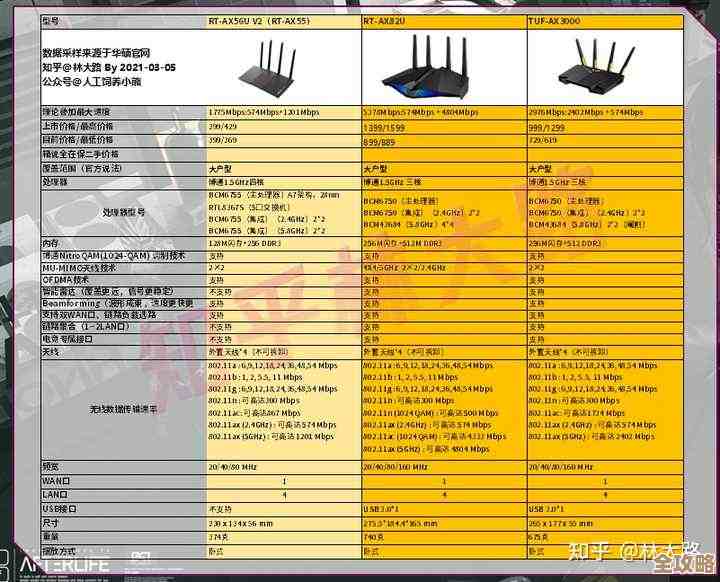
设置你家的Wi-Fi名称和密码,这是最重要的部分。
- 无线名称(SSID):给你的Wi-Fi起一个你喜欢的、容易识别的名字,张三家的大别墅”或者“404_not_found”,建议不要使用特殊字符。
- 无线密码:设置一个足够复杂的密码,建议包含大写字母、小写字母、数字和符号,长度最好在8位以上,一个强密码能有效防止被“蹭网”。(来源:ZOL中关村在线《家庭无线网络安全设置指南》)
- 无线频段:现在很多路由器是双频的,会同时产生两个Wi-Fi信号,一个叫2.4GHz(穿墙好,速度稍慢),一个叫5GHz(速度快,穿墙稍弱),建议你为这两个频段设置相同的名称和密码,这样设备会自动选择信号更好的那个连接。
设置完成后,点击“保存”或“完成”,路由器可能会重启,之后你用刚才设置的Wi-Fi名称和密码连接上网就可以了。
第五步:进阶小技巧(从入门到精通)
完成以上步骤,你已经成功上路了,下面是一些能让网络更好用的小技巧。
- 管理连接设备:在管理后台的“设备管理”或“已连接设备”列表中,你可以看到所有正在使用你家Wi-Fi的设备,如果发现不认识的设备,可以把它“拉黑”(禁用),确保网络安全。
- 重启路由器:如果感觉网速变慢或不稳定,最简单的解决方法就是拔掉路由器电源,等待一分钟再插上,这能清除路由器的临时缓存,解决大部分小毛病。(来源:知乎专栏《网络故障排查三板斧》)
- 固件更新:偶尔进入管理后台看看有没有“固件升级”的选项,更新到最新版本可以修复漏洞、提升稳定性和性能。
- Wi-Fi定时开关:如果你晚上睡觉不想有辐射(其实非常小),可以设置Wi-Fi在特定时间(比如晚上11点到早上7点)自动关闭,既省电又安心。
恭喜你!现在你已经不仅成功设置好了路由器,还掌握了一些维护网络的小窍门,享受高速稳定的网络冲浪吧!
本文由黎家于2025-12-05发表在笙亿网络策划,如有疑问,请联系我们。
本文链接:https://haoid.cn/wenda/65494.html