实用教程:将Win11微软账户登录改为本地账户的完整流程

(引用来源:主要步骤综合自微软官方支持文档的指引以及多个科技网站如How-To Geek、PCMag等普遍验证的有效方法,这些方法是Windows 11系统设置中的标准选项。)
你想把Windows 11的登录方式从微软账户换回传统的本地账户吗?可能你更看重隐私,或者觉得每次登录不需要联网更方便,又或者只是想简化登录过程,不管什么原因,这个操作其实很简单,只需要几分钟就能完成,下面就是详细的、一步一步的指导,你只需要跟着做就行。
你需要确保你当前是用你的微软账户登录电脑的,我们就要开始进行更改了,整个过程的核心是在系统的“设置”应用里完成的。
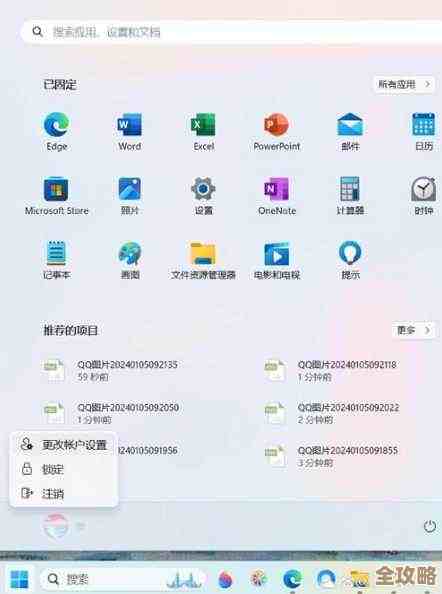
第一步,打开“设置”,最快的方法是点击屏幕左下角的“开始”按钮(就是那个Windows图标),然后在弹出的菜单里找到那个像齿轮一样的图标,点击它,你也可以直接按键盘上的“Windows徽标键 + I”这个组合键,这样能更快地打开“设置”窗口。
第二步,进入账户设置,在“设置”窗口里,你会看到左边有一排选项,请点击第一个选项,也就是“账户”,点击之后,右边的主区域就会显示和你账户相关的所有设置信息。
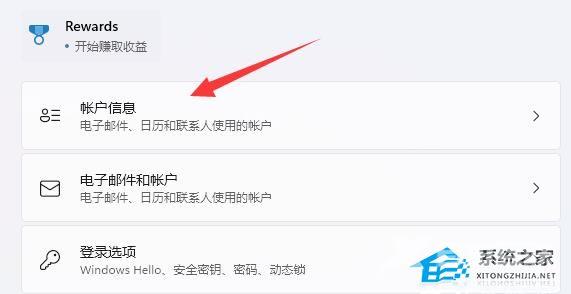
第三步,找到更改账户类型的选项,在你的账户信息页面,你会看到几个不同的部分,你需要找到并点击“你的信息”这一项,在这个页面里,仔细查看内容,你应该能看到一个选项,写着“改用本地账户登录”,如果你当前已经是本地账户登录,这里显示的会是“改用Microsoft账户登录”,所以确认你看到的是前一个选项,点击这个“改用本地账户登录”。
第四步,验证你的身份,这是非常重要的一步,是为了确保是你自己在操作,而不是别人想乱改你的电脑,系统会弹出一个窗口,要求你验证身份,你需要输入你当前这个微软账户的密码,就是你自己设定的那个密码,输入后点击“下一步”,如果你为电脑登录开启了PIN码,系统也可能会让你输入PIN码来验证,两种方式都可以。
第五步,设置新的本地账户信息,通过验证后,就会进入创建新本地账户的页面了,这里需要你填写一些基本信息:
- 用户名:这是最重要的,就是你以后登录电脑时显示的名字,也是你用户文件夹的名字(张三的文档”),你可以用原来的名字,也可以起一个新名字,怎么顺眼怎么来。
- 密码:接下来是设置密码,你需要连续输入两次相同的密码,以确保没有输错,这里要提醒你,这个密码是你本地电脑的密码,和你之前的微软账户密码已经没有关系了,如果你希望每次开机不需要密码直接进入桌面,那么这两个密码框都可以留空,但这样电脑的安全性会降低,请根据你的使用环境决定。
- 密码提示:万一你忘记了密码,这个提示可以帮你回想起来,比如你的密码是生日,提示可以写“我的生日”,别写得太明显让旁人一眼就看穿。
第六步,完成并注销,填写好所有信息后,点击“下一步”,系统会最后跟你确认一次,告诉你改用本地账户后,一些需要联网的微软服务(比如OneDrive同步、Microsoft Store购买等)会受到影响,确认无误后,点击“注销并完成”这个按钮。
这时,电脑会退出当前的登录状态,回到锁屏界面,你只需要选择你刚刚创建的那个本地账户,输入你为它设置的密码(如果设置了的话),就可以登录到桌面了。
登录之后,你就已经完全在使用本地账户了,你可以去“设置”>“账户”>“你的信息”里检查一下,现在这里应该显示的是“本地账户”,并且下面有“改用Microsoft账户登录”的选项,这就说明转换成功了。
最后有一点需要提醒你:转换为本地账户后,你之前通过微软账户同步到这台电脑的一些个人设置(比如主题、浏览器收藏夹等)依然会保留在电脑上,因为它们已经被下载下来了,此后这些设置将不再会自动与微软的服务器同步更新,一些依赖微软账户登录的应用(比如Office 365、OneDrive等)可能会要求你重新登录,如果你还在使用这些服务,到时候根据提示再次登录你的微软账户即可,这不会影响你的电脑主账户是本地账户这个事实。
就是将Windows 11从微软账户登录切换为本地账户的完整流程,希望这个教程能帮到你,整个过程并不复杂,只要一步步跟着来,很快就能搞定。
本文由雪和泽于2025-12-05发表在笙亿网络策划,如有疑问,请联系我们。
本文链接:https://haoid.cn/wenda/65525.html