轻松掌握笔记本小键盘关闭方法,提升使用效率

在笔记本电脑上打字,想输入数字的时候,却发现打出来的却是字母“J”、“K”、“L”或者光标乱跳,完全不是自己想要的效果,这通常不是因为键盘坏了,而是不小心触发了笔记本电脑上的“小键盘”功能,也就是我们常说的数字小键盘被打开了,这个看似小问题,却会极大地打断工作节奏,降低使用效率,我们就来彻底搞清楚如何关闭它,让你能流畅地使用笔记本电脑。
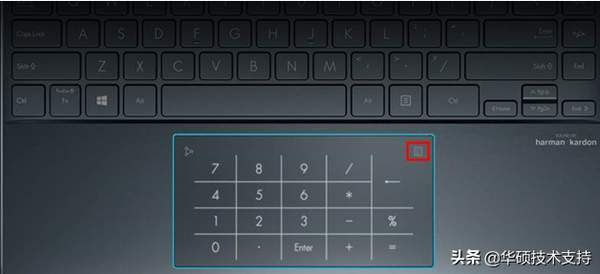
要关闭小键盘,首先得找到问题的根源,笔记本电脑为了节省空间,通常不会像台式机键盘那样配备独立的数字小键盘区,设计师们想出了一个巧妙的办法:将键盘右侧的一部分字母键(通常是U、I、O、J、K、L、M等键)同时赋予数字键的功能,这个切换开关,就叫做“数字锁定键”,也就是我们常说的Num Lock键。
这个Num Lock键就是控制小键盘开启与关闭的总开关,当Num Lock指示灯亮起(如果笔记本有指示灯的话),表示小键盘功能被激活,这时你按右侧那些特定的字母键,输入的就是数字;当指示灯熄灭,这些键就恢复成正常的字母功能。
具体怎么关闭呢?方法其实不止一种,你可以根据自己笔记本的型号和喜好来选择。
最直接的方法:使用组合键
这是最常用、最快捷的方法,由于笔记本空间有限,Num Lock键通常不是独立的,而是作为一个“第二功能”被印在某个按键上,最常见的就是和“F8”键或者“Insert”键在一起,你可以仔细观察一下键盘右侧的功能区,找一个键上印有“Num Lk”、“Nm Lk”或者一个带数字的锁状图标。
操作步骤很简单:按住键盘左下角的“Fn”功能键不放,然后再按一下那个印有“Num Lk”的键(比如F8),然后同时松开,这时,你可以尝试按一下“J”键,如果输入的不再是数字“1”而是字母“J”,那就说明小键盘已经成功关闭了,根据太平洋电脑网的一篇介绍文章提到,这是绝大多数品牌笔记本电脑的通用切换方式。
特殊情况:某些品牌(如联想部分机型)的独特设计
你会发现按了Fn+Num Lk组合键后没有反应,这可能是因为某些品牌的笔记本有自己独特的设计,根据中关村在线论坛上一些用户的经验分享,部分联想(Lenovo)笔记本电脑可能需要使用“Fn+F8”的组合,而另一些更老的型号甚至可能需要按“Fn+Scroll Lock”键来切换,如果你不确定,最好的办法是查阅你的笔记本电脑自带的用户手册,或者在品牌官网上根据具体型号搜索解决方法。
通过操作系统设置关闭
如果键盘上的按键失灵,或者你不确定是哪个组合键,我们还可以从电脑系统内部进行设置,这个方法稍微绕一点,但非常可靠,以目前最主流的Windows 10或Windows 11系统为例(参考了微软官方支持文档的思路):
- 点击屏幕左下角的“开始”菜单,选择“设置”(那个齿轮状的图标)。
- 在设置窗口中,找到并点击“轻松使用”(在Windows 10中)或“辅助功能”(在Windows 11中)。
- 在左侧的菜单栏中,选择“键盘”。
- 在右侧的设置项目中,你会找到一个名为“使用屏幕键盘”的选项,点击打开它。
- 屏幕下方会弹出一个虚拟键盘,在这个虚拟键盘上,你可以找到一个标有“Num Lock”或“NLK”的键,用鼠标点击它,当这个键的颜色变暗(表示关闭)时,你实体键盘上的小键盘功能也就被关闭了,完成操作后,直接关掉屏幕键盘窗口即可。
一个更快捷的系统命令方法
对于熟悉电脑操作的用户,还有一个更直接的命令行方法(此方法源自一些技术社区用户的经验):
- 同时按下“Win + R”键,打开“运行”对话框。
- 在输入框中键入“osk”然后按回车。
- 这同样会启动屏幕键盘,后续操作就和上面一条方法一样了。
如何避免误触?养成好习惯
问题解决了,但我们更希望它不要再发生,要避免误触小键盘,可以养成两个好习惯:一是注意键盘指示灯,很多笔记本在Num Lock开启时,会有相应的指示灯亮起,打字前瞄一眼就能避免问题,二是了解自己笔记本的快捷键,花一分钟时间搞清楚Fn键和哪个键组合是控制数字小键盘的,以后就能迅速切换。
笔记本电脑小键盘的开关问题虽然是个小麻烦,但一旦掌握了对的方法,解决起来就是几秒钟的事,无论是使用通用的Fn组合键,还是通过系统内的屏幕键盘,总有一种方法能帮你快速恢复正常的输入状态,希望这些方法能帮助你扫清使用障碍,真正提升工作和学习的效率。
本文由盘雅霜于2025-12-05发表在笙亿网络策划,如有疑问,请联系我们。
本文链接:https://haoid.cn/wenda/65555.html