电脑突然没有声音了?这些解决方法或许能帮到你

(引用来源:太平洋电脑网、中关村在线、联想官方客服知识库)
电脑突然没声音了,这事儿确实挺让人头疼的,不管是想听歌、看视频还是开视频会议,没了声音都感觉寸步难行,别急着抱去维修店,其实大部分情况下,问题并不复杂,我们自己动手就能解决,下面这些方法,你可以按照顺序一个一个试试看,大概率能帮你找回“失踪”的声音。
第一步:先检查最基础的,也是最容易忽略的地方
很多时候,问题就出在一些小细节上,看看你的音箱或耳机插头是不是松了,重新插拔一下,如果是USB接口的音箱,换个USB口试试,检查一下音响的电源开关开了没有,音量旋钮是不是被无意中调到了最小,还有,如果你是用的耳机,把耳机拔掉,看看电脑自带的扬声器有没有声音,这样可以判断是不是外接设备出了问题。
(引用来源:联想官方客服知识库)还有一个新手常犯的错误:检查一下电脑右下角的任务栏,那个小喇叭图标的声音是不是被调成了静音,或者音量被拉到了最低,直接用鼠标点开,把音量调高,取消静音试试。
第二步:重启电脑,万能大法有时真管用
如果基础检查没问题,那就试试重启电脑这个“万能钥匙”,有时候只是系统的音频服务临时抽风了,或者某个软件冲突导致了无声,一个简单的重启就能让系统重新加载音频驱动和相关服务,问题可能就迎刃而解了。
第三步:检查和管理音频输出设备
(引用来源:中关村在线)现在很多电脑都会连接多个音频设备,比如又接了显示器(可能带音箱),又接了蓝牙耳机,还插着有线音箱,系统有时候会“犯糊涂”,把声音输出到了一个错误的设备上。
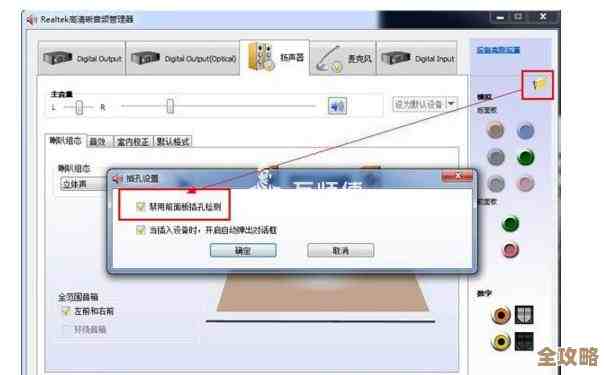
你可以用鼠标右键点击任务栏那个小喇叭图标,选择“打开声音设置”或“播放设备”,在弹出的列表里,你会看到好几个设备,扬声器”、“数字音频”或者你的耳机名称等,仔细找找哪个设备显示为“默认设备”,然后逐个选中它,点击“测试”,当你测试到正确的设备时,应该就能听到测试音了,确认后,就把这个设备设置为默认设备。
第四步:更新或重新安装声卡驱动程序
驱动程序是硬件和系统沟通的桥梁,驱动出问题是导致没声音最常见的原因之一,可能是驱动版本太旧,或者不小心被损坏了。
(引用来源:太平洋电脑网)你可以通过“设备管理器”来检查,在Windows电脑上,右键点击“此电脑”(或“我的电脑”),选择“管理”,然后找到“设备管理器”,在里面展开“声音、视频和游戏控制器”这一项,你会看到你的声卡设备(比如Realtek High Definition Audio之类的),如果它上面有一个黄色感叹号,那基本就是驱动有问题了。
你可以右键点击这个声卡设备,选择“更新驱动程序”,让系统自动搜索更新,如果不行,就选择“卸载设备”,然后重启电脑,电脑重启后,通常会自动重新识别并安装基本的驱动程序,如果自动安装后还是没声音,你可能需要去电脑品牌的官网(比如联想、戴尔、惠普)或者声卡芯片(如Realtek)的官网,根据你的电脑型号下载对应的最新声卡驱动,然后手动安装。
第五步:运行系统自带的音频故障排查工具
Windows系统自带了一个很实用的疑难解答功能,你可以点击“开始”菜单,进入“设置”(那个齿轮图标),然后找到“更新和安全”里的“疑难解答”,再选择“播放音频”的疑难解答,运行它,这个工具会自动检测一些常见的音频问题并尝试修复,对于不太懂技术的用户来说非常方便。
第六步:考虑硬件故障的可能性
如果以上所有软件方法都试过了,声音依然没有回来,那我们才需要考虑硬件问题,可以尝试一下交叉测试:把你的音箱或耳机插到另一台正常的电脑上,看看能不能出声,如果能,说明是你的电脑问题;如果也不能,那就是你的音箱或耳机本身坏了。
如果是电脑的问题,而且你用的是台式机,并且有点动手能力,可以尝试打开机箱,检查一下主板上的音频接口线有没有松动,但这一步要谨慎,如果不太懂,最好不要自己操作,对于笔记本电脑或者确定是内部硬件故障的情况,最稳妥的办法就是联系官方售后或者专业的维修人员了。
希望这些方法能帮你解决烦恼,让你的电脑重新“开口说话”!
本文由凤伟才于2025-12-05发表在笙亿网络策划,如有疑问,请联系我们。
本文链接:https://haoid.cn/wenda/65603.html