笔记本显卡升级指南:了解更换显卡的实际操作与限制

(信息源:中关村在线《笔记本显卡能换吗?关于本本显卡升级全解答》) 很多人买了笔记本电脑用了一两年后,会发现运行新游戏或者处理大型文件时越来越力不从心,画面卡顿,加载缓慢,这时,一个很自然的想法就是:能不能像台式机一样,给笔记本换一块更强大的显卡?这个问题的答案并不是简单的“能”或“不能”,而是一个需要仔细分辨的“看情况”,这篇指南将带你了解笔记本显卡升级的现实情况、具体操作和主要限制。
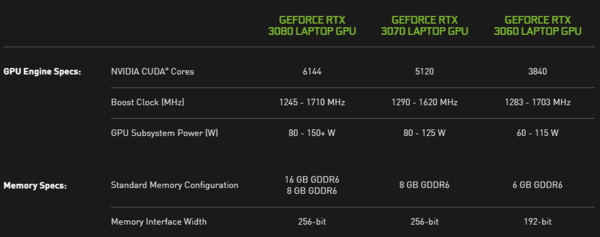
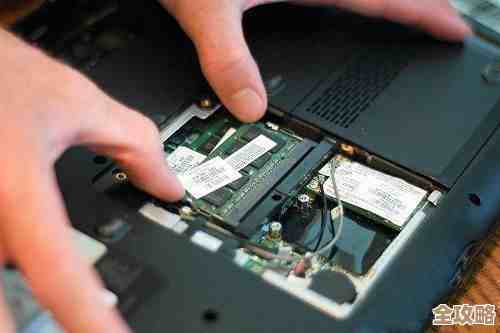
你必须明白一个核心事实:绝大多数现代笔记本电脑的显卡是无法更换的,这与台式机有天壤之别。(信息源:太平洋电脑网《科普:为什么笔记本电脑的显卡不能随意更换?》)主要原因在于设计理念,为了追求轻薄便携,现代笔记本普遍采用高度集成的设计,一种主流设计是将显卡芯片(GPU)直接焊接在主板上,这就是所谓的“板载显卡”,这种焊接是一次性的,没有预留任何插槽,普通用户甚至维修师傅都很难在不损坏主板的情况下进行更换,另一种情况是,显卡核心与CPU被整合在同一个芯片封装内(如AMD的APU或英特尔的部分处理器),这就更谈不上独立更换显卡了。
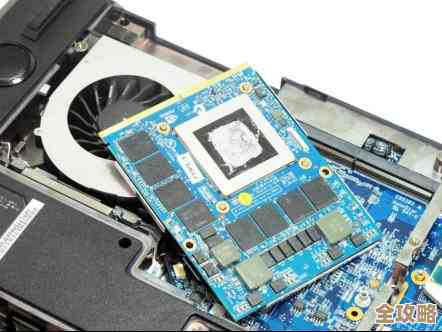
有没有可以更换显卡的笔记本呢?有,但非常稀少,且主要集中在一些追求极致性能的“发烧级”游戏本或移动工作站上。(信息源:笔吧评测室历年评测资料)这类笔记本会使用一种名为“MXM”的可插拔显卡模块,MXM是一种标准接口,允许像插内存条一样插入显卡模块,即使你的笔记本幸运地使用了MXM接口,升级之路依然布满荆棘,MXM模块并非通用标准,不同品牌、不同代际的笔记本可能使用不同尺寸、不同接口定义的MXM模块,你需要找到完全匹配的型号,而这类备件在零售市场极为罕见且价格高昂,即使物理上能装上,你还必须考虑笔记本的散热系统能否压住新显卡的巨大热量,以及主板BIOS是否支持识别这块新显卡,很多时候,你会发现花费巨大代价找到的显卡,装上去后无法点亮或者无法稳定工作。
既然内部升级如此困难,对于那些确实有强大图形性能需求的用户,有没有可行的解决方案呢?答案是肯定的,那就是外接显卡。(信息源:IT之家《闲置显卡别浪费!笔记本外接显卡坞实战体验》)这是目前对绝大多数配备雷电3、雷电4或USB4接口的笔记本来说,最现实、最通用的显卡升级方案,你需要购买一个外接显卡扩展坞,然后将一块标准的台式机独立显卡插入坞中,再通过一条高速数据线连接笔记本。
这种方式的好处非常明显:你几乎可以无视笔记本内部的限制,使用性能强大的台式机显卡,并且显卡升级和更换都非常方便,显卡坞自带电源和散热,不会给笔记本本身增加负担,但缺点也同样突出:(信息源:CHIPHELL论坛用户实测反馈)首先是性能损耗,由于数据需要通过那条数据线传输,无法达到显卡直接插在主板上的效率,通常会有10%到20%的性能损失,越高端的显卡,损失的绝对性能值可能越大,其次是成本高昂,一个质量可靠的显卡扩展坞本身价格不菲,再加上台式机显卡的费用,总投入相当大,最后是便携性的丧失,这套 setup 完全丧失了笔记本移动办公的便利性,变成了一套准台式系统。
在考虑为笔记本升级显卡之前,你应该遵循一个清晰的决策流程,第一步,也是最重要的一步,是确认你的笔记本显卡是否可更换,你可以通过查阅笔记本的官方详细规格书、拆机图赏,或者咨询品牌客服来确认,如果确认是焊死的,那么内部升级之路基本被堵死,第二步,如果你的笔记本有雷电等高速接口,且你对移动性要求不高,那么外接显卡坞是一个值得认真考虑的方案,你需要权衡性能损耗和成本,第三步,如果以上两条路都行不通或不划算,那么更现实的“升级”可能不是换硬件,而是优化现有系统,给笔记本增加一条内存、更换一块更快的固态硬盘(SSD),或者定期清理灰尘、更换硅脂以改善散热,这些措施有时也能在一定程度上提升整体体验,尤其是在游戏加载速度和程序响应方面。
给笔记本升级显卡是一件门槛很高、限制很多的事情,它并不像很多人想象的那样简单,在购买笔记本之初,就应根据自己未来几年的图形性能需求,尽可能选择一款显卡配置足够的产品,这远比事后绞尽脑汁升级要明智得多,如果你已经身处需要升级的境地,那么请务必认清现实,了解所有选项的利弊,做出最适合自己的选择。
本文由符海莹于2025-12-05发表在笙亿网络策划,如有疑问,请联系我们。
本文链接:https://haoid.cn/wenda/65624.html