小鱼教您解决无线网络连接中的有限访问问题

开始)
大家好,我是小鱼,今天咱们来聊一个很多人都可能遇到过的问题:电脑或手机连上了家里的Wi-Fi,信号满格,但就是上不了网,有时候还会显示“已连接,但无法访问互联网”或者“有限访问”,这种情况确实挺让人头疼的,别着急,小鱼这就带您一步步排查,找出问题所在。
第一步:先别急着折腾设备,从最简单的开始
当出现这种情况时,咱们首先要判断问题出在哪里,是小鱼我自己的设备问题,还是整个网络的问题?
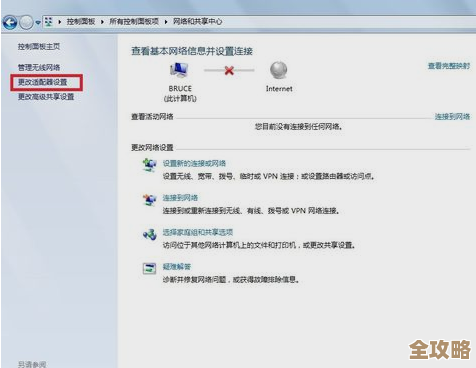
- 检查其他设备:立刻拿出您的手机、平板或者家里其他人的电脑,看看它们连接同一个Wi-Fi能不能正常上网,如果所有设备都不能上网,那问题很可能出在路由器或者外部线路上,如果只有您这一台设备上不了网,那问题就集中在这台设备本身。
- 观察路由器指示灯:去看一眼路由器,代表互联网连接的那个指示灯(可能标注为“互联网”、“WAN”或是一个小地球图标)应该是常亮或者规律闪烁的,如果这个灯在异常闪烁或者根本不亮,那基本可以确定是网络服务商那边的问题,或者路由器本身没连接上互联网。
第二步:如果是所有设备都上不了网(问题出在路由器或外部)
如果第一步判断是整体网络问题,我们可以尝试以下方法:
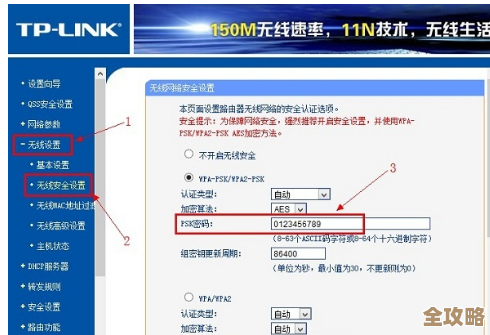
- 重启大法好:这是解决绝大多数网络问题的“万能钥匙”,请将路由器的电源拔掉,耐心等待一分钟,然后再插上电源,等待几分钟,让路由器完全启动起来,这个过程能清除路由器的临时故障,很多时候一重启就好了,这个方法是根据中国电信等网络服务商客服常提供的解决方案而来的。
- 检查线路连接:确保连接路由器和光纤猫(Modem)的网线没有松动,把两端的插头都拔下来再重新插紧一次。
- 联系网络服务商:如果重启和检查线路后问题依旧,特别是那个“互联网”指示灯状态依然异常,那就别自己折腾了,直接给您家的宽带服务商(比如中国移动、中国联通、中国电信)打电话,问问他们那片区域是不是有线路故障或者在维护,这是最直接有效的方法。
第三步:如果只有您这一台设备上不了网(问题出在设备本身)
如果其他设备都能正常上网,唯独您这台不行,那我们可以针对这台设备进行修复。
- 忘记网络,重新连接:有时候是设备的网络配置出了点小差错,我们可以尝试“忘记”这个Wi-Fi,然后重新输入密码连接。
- 在手机上(以安卓和苹果为例):进入Wi-Fi设置,找到您家的网络名称,长按或者点击右边的箭头,选择“忘记此网络”或“删除网络”,然后重新搜索并连接。
- 在电脑上(Windows系统):点击右下角网络图标 -> 网络和Internet设置 -> WLAN -> 管理已知网络 -> 找到您家的网络 -> 点击后选择“忘记”,然后重新连接。
- 重启设备:和重启路由器一样,把您的手机或电脑关机再开机,也是一个非常有效的清理临时故障的方法。
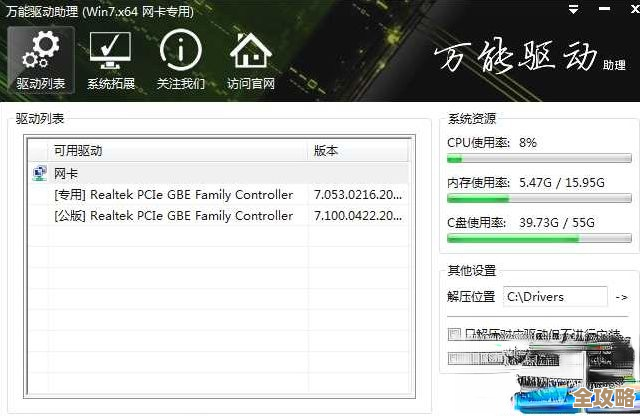
- 更新无线网卡驱动(针对电脑):如果您的电脑是Windows系统,并且问题持续存在,可能是无线网卡的驱动程序过时了,您可以尝试右键点击“此电脑”,选择“管理” -> “设备管理器” -> 找到“网络适配器”并展开 -> 右键点击您的无线网卡设备(名称通常包含“Wireless”或“Wi-Fi”字样) -> 选择“更新驱动程序”,这个方法参考了微软官方支持社区中对于网络连接问题的常见建议。
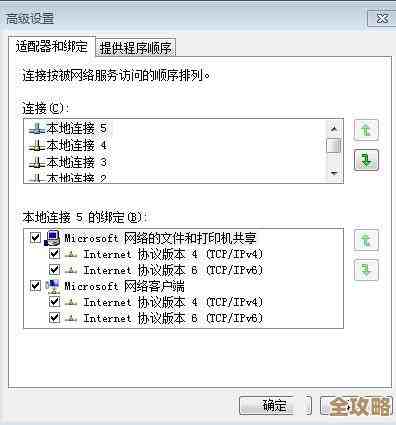
- 手动设置IP地址(进阶尝试):设备自动获取IP地址会失败,我们可以尝试手动设置一个,这个方法稍微复杂一点,小鱼建议您在尝试前先记下当前的自动获取设置,以便恢复。
- 进入电脑的网络连接设置,找到当前连接的Wi-Fi,打开其属性。
- 找到“Internet协议版本4 (TCP/IPv4)”,双击打开。
- 选择“使用下面的IP地址”,这里的地址需要根据您家路由器的网关来设置,通常路由器的网关是
168.1.1或168.0.1(您可以在路由器底部标签或说明书上找到)。 - IP地址:填写一个和网关在同一网段的地址,比如网关是
168.1.1,您可以填168.1.100(最后一位数字在2到255之间,确保不和家里其他设备冲突)。 - 子网掩码:通常会自动填充为
255.255.0。 - 默认网关:就填您路由器的地址,比如
168.1.1。 - DNS服务器:可以填写常用的公共DNS,比如
114.114.114或8.8.8。 - 设置好后点确定,看看网络是否恢复,如果不行,记得改回“自动获得IP地址”。
第四步:最后的排查
如果以上方法都试过了还是不行,我们还可以考虑:
- 检查路由器设置:登录到路由器的管理界面(通常在浏览器输入网关地址),看看是不是不小心开启了“家长控制”、“上网时间限制”或者“MAC地址过滤”等功能,意外地把您的设备给禁用了,这个操作需要您知道路由器的管理员密码。
- 网络重置(针对Windows电脑):在Windows 10/11中,有一个“网络重置”功能,路径是:设置 -> 网络和Internet -> 高级网络设置 -> 网络重置,这个操作会删除并重新安装所有的网络适配器,并将其他网络组件设置回初始状态,注意,这会清除您保存的所有Wi-Fi密码,请谨慎使用。
好了,小鱼把从简单到复杂的排查方法都跟大家说了一遍,解决“有限访问”问题就像看病,要先找到病根,再对症下药,希望这些步骤能帮到您!如果问题依然无法解决,可能是更复杂的硬件或系统问题,可能需要寻求专业人士的帮助,祝大家上网愉快! 结束)
本文由帖慧艳于2025-12-05发表在笙亿网络策划,如有疑问,请联系我们。
本文链接:https://haoid.cn/wenda/65633.html