手把手教你用手机制作启动盘安装电脑系统全过程

综合参考了网络上如“果核剥壳”、“IT之家”等科技爱好者社区分享的多种方法,并结合常见操作流程进行整理)
你得知道我们今天要干嘛,简单说,就是把你那个内存比较大的手机,比如64G、128G的,暂时变成一个“U盘启动盘”,这个“U盘启动盘”里装着一个电脑系统的安装文件(比如Windows 10或Windows 11的ISO镜像文件),我们让出了毛病的电脑从这个“手机U盘”启动,从而像新买电脑一样,重新给电脑安装一个干净的系统,这个方法特别适合身边没有U盘,但又急着修电脑的人。
第一步:准备工作,东西要备齐
- 一部安卓手机:这是主角,需要保证手机有足够的内存空间,至少8G以上,建议16G或更大,因为现在的系统镜像文件都挺大的,手机最好能正常连接电脑,需要开启“USB调试”功能(这个后面会细说)。
- 一根靠谱的手机数据线:就是原装的那种能传数据的充电线,有些只能充电的线不行。
- 一台需要重装系统的电脑:这个不用说。
- 系统镜像文件(ISO文件):这是系统的“安装包”,你需要提前用手机在网上找一个靠谱的地方下载好,比如去“微软官网”直接下载Windows 10/11的安装工具,但它通常会生成一个很大的ISO文件,你需要想办法把这个文件传到手机上(可以用数据线连接电脑传,或者如果手机能直接下载就更方便),记住文件放在手机的哪个文件夹里了,下载”文件夹。
- 一个关键的手机APP:我们需要一个工具来让手机扮演“启动盘”的角色,根据很多网友在“知乎”和“B站”科技UP主分享的经验,有一款叫“DriveDroid”的APP很常用,你需要先在手机上安装这个APP,这个APP可能不在常见的应用商店里,你需要用手机浏览器搜索“DriveDroid APK下载”,找一个安全的网站下载并安装。(安装来自未知来源的APP时,手机会有风险提示,需要你确认授权)。
第二步:在手机上设置DriveDroid
- 安装并打开DriveDroid:第一次打开时,APP会请求超级高的权限,因为它需要直接控制手机的存储空间来模拟U盘。
- 授予root权限:这是最关键也可能最麻烦的一步,DriveDroid需要手机获得root权限才能工作,如果你的手机已经root过,APP会请求权限,你授予就行了,如果你的手机没有root,那就需要先想办法root你的手机,root方法因手机品牌型号而异,这里无法一概而论,你需要自己去搜索“你的手机型号+root教程”。(注意:root有风险,可能会导致手机失去保修,请谨慎操作)。
- 配置APP:根据APP内的引导或网上教程(酷安网”用户分享的教程),你可能需要设置一下镜像文件的存放目录,通常就是指向你存放那个ISO系统镜像文件的文件夹。
第三步:把手机变成启动盘
- 在DriveDroid中选择镜像:在APP里,找到你之前存好的那个系统ISO文件,点击它。
- 选择挂载模式:APP通常会给你几个选项,挂载为可写”或“挂载为CD-ROM”,对于安装系统,选择“挂载为CD-ROM”通常兼容性更好,就像插了一张系统安装光盘一样。
- 连接电脑:用数据线把手机和需要重装系统的电脑连接起来。
- 电脑识别:如果一切顺利,你的电脑会“叮咚”一声,在“我的电脑”里会多出来一个光驱盘符,里面就是系统安装的内容了,这时候,你的手机就已经成功变身成为一个启动盘了。
第四步:设置电脑从手机启动
这是整个过程的另一个关键点,需要进入电脑的BIOS设置界面。
- 重启电脑:在电脑开机的时候,疯狂按一个特定的键才能进入BIOS,这个键因电脑品牌而异,常见的有Delete键、F2键、F12键、Esc键等,你可以在开机时看屏幕左下角或右下角的提示,或者直接搜“你的电脑品牌+进入BIOS按键”。
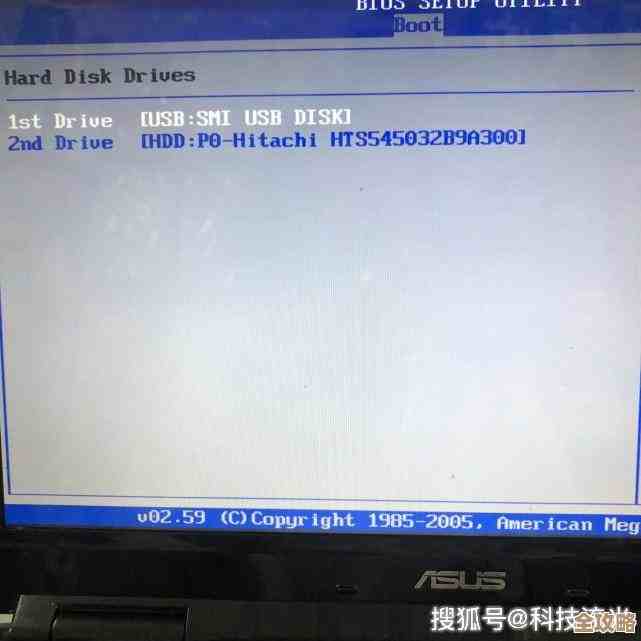
- 调整启动顺序:进入BIOS后,画面可能很古老,全是英文,你需要用键盘操作(鼠标可能用不了),找到一个叫“Boot”或“Startup”的选项,在里面,你会看到一个“Boot Priority”或“Boot Order”(启动顺序),我们的目的是让电脑优先从你手机模拟的那个“USB设备”或“CD-ROM”启动,而不是从原来的硬盘启动。
- 寻找手机设备:在启动设备列表里,找到代表你手机的选项,它可能叫“USB HDD”、“Generic Mass Storage”或者直接显示你手机的品牌型号,用键盘上的+/-键把它移动到第一位。
- 保存并退出:设置好后,按F10键(通常是保存并退出的快捷键),选择“Yes”,电脑会自动重启。
第五步:开始安装系统
- 从手机启动:电脑重启后,如果设置正确,它就不会进入原来的系统,而是开始读取你手机里的系统镜像,屏幕上会出现Windows的安装界面。
- 跟随安装向导:接下来的步骤就和用U盘安装系统一模一样了,选择语言、时间格式等,点击“现在安装”。
- 输入产品密钥:如果有就输入,没有可以暂时选择“我没有产品密钥”,系统安装完后再激活。
- 选择安装类型:到了选择安装在哪一步时,强烈建议选择“自定义:仅安装Windows”。
- 分区处理:这里要小心!你会看到硬盘的几个分区,为了装一个干净的系统,最好把原来装系统的那个分区(通常是最大的那个)删除掉,选中它,点“删除”,这样会清空那个分区的一切数据,然后选中这个腾出来的“未分配空间”,点击“下一步”即可开始安装。
- 等待安装:接下来电脑会自动复制文件、安装更新等,期间会重启好几次。重要提示:在第一次重启后,屏幕刚亮的时候,你可能需要快速按键盘上的键(比如ESC或F12)再次进入BIOS,把启动顺序改回来,将硬盘(HDD/SSD)设为第一启动项,不然电脑又会从手机启动,陷入循环,或者更简单的办法是,等到电脑第一次重启时,看到屏幕亮了,就赶紧拔掉手机数据线。
- 完成设置:安装完成后,电脑会带你进行一些初始设置,比如设置用户名、密码、隐私选项等,全部完成后,你就进入一个全新的Windows系统了!
最后提醒:
这个方法非常实用,但对新手来说,最可能卡住的地方就是手机root和电脑BIOS设置启动顺序这两步,操作前一定要有耐心,如果某一步实在进行不下去,网上搜索具体的错误现象,通常都能找到答案,整个过程虽然步骤多,但一步一步来,你完全可以用自己的手机救活你的电脑。
本文由酒紫萱于2025-12-05发表在笙亿网络策划,如有疑问,请联系我们。
本文链接:https://haoid.cn/wenda/65661.html