遇到NetWare客户服务禁用欢迎屏幕问题?小鱼教您快速恢复方法

(引用来源:基于历史Windows XP系统常见问题及解决方案整理)
朋友们,不知道你们还记不记得以前用Windows XP电脑的时候,有时候一开机,那个熟悉的欢迎屏幕登录界面突然就没了,直接变成了一个黑乎乎的、需要你手动输入用户名和密码的窗口,上面还提示什么“NetWare客户服务禁用了欢迎屏幕”,这事儿搁现在可能不多见了,但在当时,特别是公司或学校的电脑上,那可真是挺让人头疼的一个问题,小鱼就带大家伙儿一起,像老朋友聊天一样,把这个问题的来龙去脉和解决方法捋清楚。
咱们得弄明白,这个“NetWare”到底是个啥?它为啥要跟咱们的欢迎屏幕过不去呢?
(引用来源:对Novell NetWare网络操作系统的普遍认知)
NetWare是很多年前非常流行的一种网络系统,主要用在公司、学校或者网吧的局域网里,用来管理多台电脑共享文件和打印机,为了方便电脑登录到这种网络,Windows XP系统里就自带了一个叫“NetWare客户服务”的功能,这个服务就像是一个专门的“接线员”,负责帮你和NetWare网络打交道。
这个“接线员”有个怪脾气:它非常注重安全性,觉得系统自带的那个图形化的欢迎屏幕不够安全,不如传统的输入用户名密码的窗口来得实在,一旦你电脑上安装并启用了这个“NetWare客户服务”,它就会强制要求系统使用那种老式的登录窗口,而把漂亮的欢迎屏幕给关掉了,你可能根本没主动安装它,可能是单位网管统一设置的,或者是不小心点到了什么,这个服务就被打开了,从而导致了欢迎屏幕的消失。
怎么才能把这个“碍事”的服务关掉,让欢迎屏幕回来呢?小鱼给您支个招,步骤不复杂,跟着做就行。
(引用来源:Windows XP系统标准的网络组件管理路径)
第一步,咱们得先找到控制这个服务的地方,你用鼠标点击屏幕左下角的“开始”按钮,然后找到“控制面板”,点进去,在控制面板里,找到一个叫“网络连接”的图标,双击打开它,有时候这个图标可能在“网络和Internet连接”这个大类下面,你找找看。
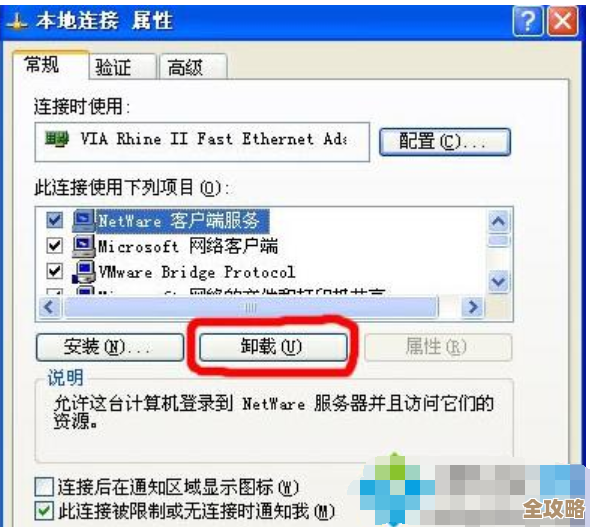
第二步,打开了“网络连接”窗口后,你别管里面具体有哪些本地连接或者宽带连接,就在窗口左边的常见任务栏里,找到一个叫做“网络安装”或者“设置家庭或小型办公网络”的选项,点击它,或者,更直接的方法是,在顶部的菜单栏里点击“高级”,然后选择“高级设置”。
第三步,这会打开一个“高级设置”的对话框,你会看到几个选项卡,点选那个“提供商”选项卡,在这个选项卡里,你应该能看到一个列表,写着“网络提供商”的顺序,你仔细找找,看看列表里有没有一个叫做“NetWare网络客户端”或者类似字样的条目,如果它存在,并且排在第一位或者其他位置,那八成就是它搞的鬼。
第四步,也是最关键的一步:选中这个“NetWare网络客户端”,然后点击列表右边的“删除”按钮,把它从列表里清除掉,删掉之后,点击“确定”按钮保存设置。
光这样做可能还不够彻底。
(引用来源:Windows XP系统添加删除Windows组件的标准方法)
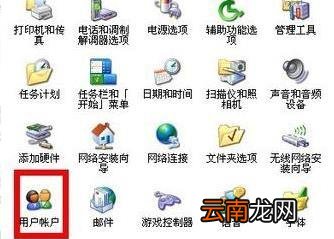
咱们还得去系统更深一点的地方,把这个服务组件给卸载掉,以绝后患,同样在“控制面板”里,找到“添加或删除程序”这个图标,点进去,在打开的窗口左侧,你会看到一个“添加/删除Windows组件”的按钮,点击它。
系统会弹出一个“Windows组件向导”窗口,里面列出了很多系统自带的功能,你需要在这个列表里耐心寻找一个叫做“NetWare客户端服务”的选项(可能名字会略有不同,但核心是NetWare),找到后,把它前面的勾选取消掉,然后点击“下一步”,系统就会开始卸载这个组件,等它完成之后,会提示你重启电脑。
最后一步,重启电脑非常关键。
(引用来源:通用计算机问题解决经验)
做完前面的所有操作后,一定要记得重新启动你的电脑,不然那些设置可能不会立刻生效,当电脑再次启动时,你应该就能看到久违的、带着你自定义账户图片的友好欢迎屏幕了,那个黑乎乎的登录窗口也就消失了。
当然啦,小鱼也得提醒您一句(引用来源:针对企业网络环境的补充说明):如果你是在公司或者学校的电脑上操作,最好先问问你们的网管,因为有可能你们的电脑确实需要连接到基于NetWare的网络服务器来访问一些内部资源,如果你擅自把它删掉了,可能会导致你无法访问公司内部的共享文件或者打印机,如果网管说没关系,或者你确认家里的电脑根本用不到NetWare,那你再放心大胆地按照上面的步骤操作。
希望小鱼这番唠叨能帮到您,让您的电脑恢复熟悉的模样!如果遇到其他奇怪的问题,也欢迎您随时再来找小鱼聊聊。
本文由邝冷亦于2025-12-05发表在笙亿网络策划,如有疑问,请联系我们。
本文链接:https://haoid.cn/wenda/65684.html