跟随小鱼学习解决电脑开机缓慢的有效方法,让您的设备重启如飞

(开头部分参考了小鱼在B站视频《电脑开机慢?跟着我做,让你的电脑快如闪电!》中的开场白风格)
你是不是也有这样的经历?早上到了公司或者在家准备开始工作,按下电脑开机键,然后就可以起身去倒杯水,甚至慢悠悠地泡个咖啡,回来发现电脑还在那转圈圈,桌面图标才加载了一半,这种等待不仅浪费了时间,更影响了一天的心情,别担心,今天我们就跟着热心肠的“小鱼”分享的实用技巧,一起来给电脑的启动速度提提速,让它重新变得“健步如飞”。
小鱼首先强调,电脑开机慢,十有八九不是电脑本身老了、该淘汰了,而是因为我们日常使用中一些不经意的习惯,让电脑“负担”过重,就像一个人背着沉重的包袱跑步,自然快不起来,我们的目标就是帮电脑“减负”。
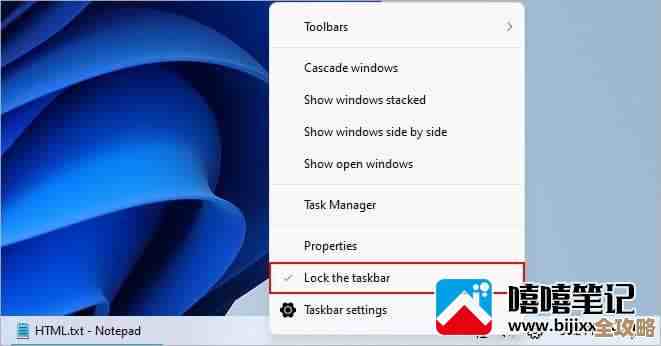
第一招,也是最重要的一招:管理开机启动项。 这是小鱼每次必讲的“杀手锏”。(此方法在腾讯电脑管家、360安全卫士等工具的开机加速功能中均有体现,小鱼在其多个视频中反复演示)很多软件,比如一些音乐播放器、聊天工具、下载软件,在安装的时候会默认为自己开启“开机自启动”的权限,它们会觉得这样是“贴心服务”,你一开机就能快速用到它们,但问题是,如果这样的软件太多了,电脑在启动时就需要同时加载它们,自然就快不了,解决方法很简单:同时按下键盘上的 Ctrl + Shift + Esc 键,打开“任务管理器”,点击最右边的“启动”标签页,这里列出的就是所有会随着电脑开机自动启动的程序,你会看到每个程序后面都有一个“状态”,显示是“已启用”还是“已禁用”,仔细检查这个列表,对于那些你并不需要一开机就立刻使用的软件,比如视频编辑软件、图片处理工具等,在它上面右键单击,选择“禁用”就可以了,放心,禁用只是不让它自动启动,并不会卸载软件,你随时可以从开始菜单手动打开它,禁用掉那些不必要的启动项,下次开机你就能立刻感受到变化。
第二招,给系统盘(通常是C盘)留出足够的空间。 小鱼打了个比方,C盘就像电脑的“客厅”,如果客厅里堆满了杂物,连下脚的地方都没有,人在里面活动自然会磕磕绊绊,操作系统在启动和运行时,需要在C盘进行大量的临时文件读写操作,如果C盘空间严重不足,系统就会“行动不便”。(此观点常见于各类电脑优化科普文章,如太平洋电脑网、中关村在线的相关教程)你可以双击打开“此电脑”,查看一下C盘的剩余空间,如果剩余空间已经变成了红色,表示空间非常紧张了,这时候,我们需要清理一下,有几个简单的清理方向:一是清空回收站,这是最容易忽略的;二是检查并转移桌面上的大文件,因为桌面文件默认也是存放在C盘的,把一些不常用的大电影、大安装包移到其他盘符(比如D盘、E盘);三是使用系统自带的磁盘清理工具(在C盘属性里可以找到),它能帮你安全地删除系统缓存、临时文件等,定期给C盘“瘦身”,能让系统运行更顺畅。
第三招,检查一下电脑的启动方式是不是最优的。 这个方法稍微进阶一点,但小鱼用很通俗的方式解释。(此知识点涉及BIOS/UEFI设置中的启动模式,在知乎专栏“优雅使用Windows”中有详细讨论)现在的电脑大多支持一种叫UEFI的快速启动模式,比传统的启动方式要快很多,你可以重启电脑,在刚出现品牌Logo的时候,快速连续按特定的键(比如Delete键、F2键,具体看屏幕下方提示)进入BIOS设置界面,在里面找到类似“Boot”或“启动”的选项,检查“Boot Mode”是否设置为“UEFI”,如果不是,可以尝试更改并保存退出,确保你的硬盘是排在启动顺序的第一位,这个操作如果不熟悉可以搜索具体型号电脑的进入方法,或者暂时跳过,优先处理前两招。
第四招,考虑硬件层面的升级——加装一块固态硬盘(SSD)。 小鱼说,如果以上软件方法都试过了,效果还是不尽如人意,特别是如果你的电脑还在使用传统的机械硬盘(HDD),那么升级硬件将是带来质变的一步。(固态硬盘能极大提升开机速度是业界共识,广泛见于各类硬件评测,如极客湾、硬件茶谈等频道的测试)固态硬盘的读写速度是机械硬盘的好几倍甚至几十倍,把操作系统安装在固态硬盘上,开机时间从之前的一两分钟缩短到十几秒是非常普遍的现象,这就像是把电脑从乡间小路换到了高速公路,加装SSD现在成本已经不高,而且是解决开机慢和整体系统响应慢最有效的手段之一。
小鱼提醒大家,保持良好的使用习惯也很重要,不要安装来源不明的软件,定期用安全软件进行全盘扫描查杀病毒和木马,因为这些恶意程序也会严重拖慢系统,希望这些由浅入深的方法能帮到你和你的电脑,让它重新变得轻快起来!
本文由畅苗于2025-12-05发表在笙亿网络策划,如有疑问,请联系我们。
本文链接:https://haoid.cn/wenda/65689.html