Surface Pro 4运行Win11实测:性能兼容双优,升级指南一览

(引用来源:IT之家、哔哩哔哩多位科技UP主实测、微软社区用户反馈)
直接开始正式内容:
先说结论,根据大量用户的实测,2015年发布的Surface Pro 4确实可以成功安装并流畅运行Windows 11,虽然微软官方因其硬件年龄(特别是CPU和TPM版本)而未将其列入兼容列表,但通过一些方法绕过硬件检测后,Surface Pro 4在Win11上的表现超出了许多人的预期,实现了性能与兼容性的良好平衡。
实际运行体验:老将宝刀未老
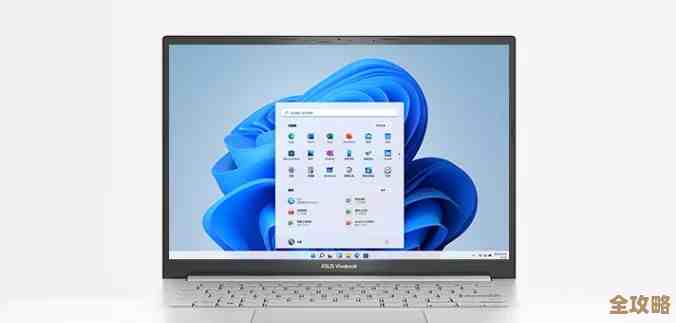
装上Windows 11后,Surface Pro 4给人的第一印象是“焕然一新”,全新的UI设计,如居中的任务栏、圆角窗口和毛玻璃效果,在Pro 4的屏幕上看不出任何卡顿,动画过渡流畅,这主要得益于Win11在UI渲染效率上的优化。
- 日常办公完全够用:像Edge浏览器多标签页浏览、使用Office办公三件套(Word、Excel、PPT)、观看高清视频、进行即时通讯等日常任务,Surface Pro 4应对起来和Win10时代几乎没有区别,甚至因为新系统的优化,感觉上还更丝滑一些,对于文字处理、网页浏览和轻度娱乐,它的性能是绰绰有余的。
- 触控和笔体验提升:Win11为触控设备做了大量优化,这一点在Surface Pro 4上得到了完美体现,更大的触摸目标和手势操作更加直观易用,特别是对于Surface Pen的支持,书写和绘画的跟手性依然很好,新的触控笔菜单也更容易调用,有用户反馈,在OneNote里做笔记的体验甚至比Win10更好。
- 性能表现:运行基准测试软件(如PCMark)时,得分与Win10环境下相差无几,部分项目因系统优化还有微弱提升,这说明Win11系统本身并没有给这款老的Intel Core i5或i7处理器带来显著的性能负担。
- 兼容性良好:绝大多数在Win10上能正常运行的软件,在升级后的Pro 4上依然稳定,常见的应用如Chrome、Photoshop Elements、网易云音乐等都没有出现兼容性问题,设备本身的驱动,如Wi-Fi、蓝牙、声卡、显卡(Intel HD Graphics 520/540)在安装过程中或通过Windows Update都能自动打上,摄像头、Type-Cover键盘盖和Surface Dial等配件也工作正常。
需要注意的挑战与缺点
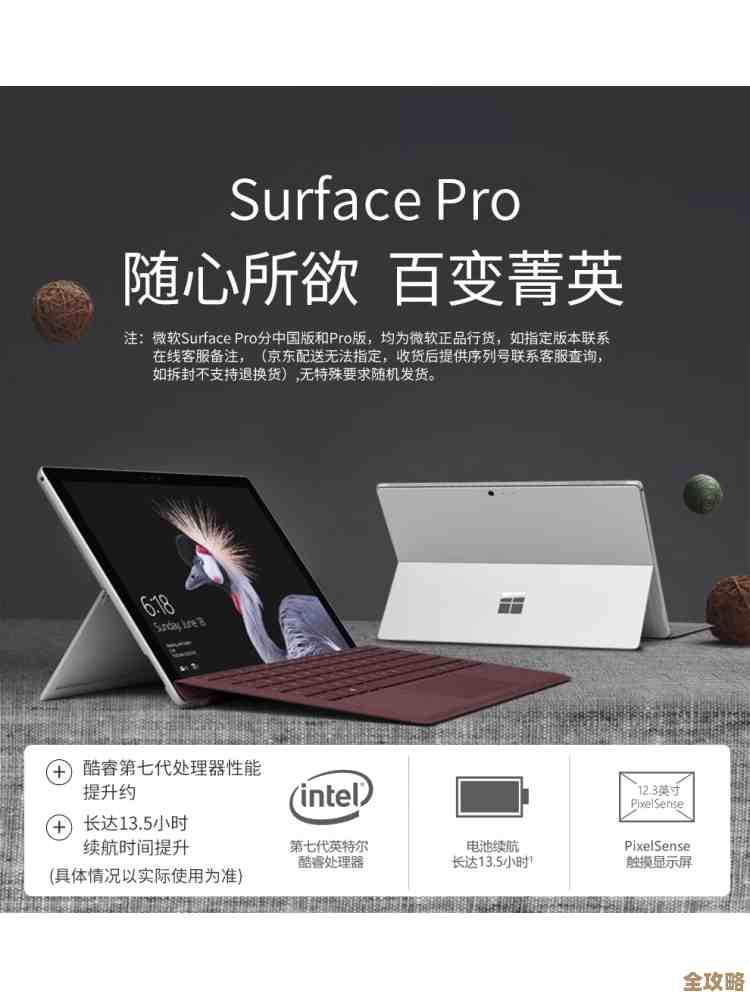
毕竟是七年前的设备,硬件的局限是客观存在的,升级前必须了解以下几点:
- 发热和续航是最大短板:Surface Pro 4本身在Win10下就有发热和风扇噪音的问题,升级Win11后,在执行系统更新、安装大型软件或长时间高负荷运行时,机身发热会比较明显,风扇启动会更频繁,随之而来的就是续航能力的轻微下降,正常办公使用可能比Win10环境下缩短半小时到一小时。
- 硬件限制无法享受部分新功能:由于CPU世代较老,Surface Pro 4无法支持Win11的一些高级安全功能,如基于虚拟化的安全(VBS)和Hypervisor-Protected Code Integrity (HVCI),不过对于普通用户而言,这些功能的缺失几乎不影响日常使用体验。
- 偶发的小bug:有部分用户报告了升级后的一些小问题,例如偶尔的睡眠唤醒失败、开机时Logo显示时间过长等,这些问题通常可以通过更新BIOS(微软官网提供Pro 4的最新固件)或重置系统来解决。
详细升级指南一览
如果你了解并接受了上述缺点,仍然想尝试,以下是清晰的升级步骤。(重要提示:操作前务必将所有重要数据备份到外部硬盘或云端!)
-
准备工作:
- 备份数据:这是最重要的一步,防止升级过程中出现意外导致数据丢失。
- 检查磁盘空间:确保C盘有至少20GB的可用空间。
- 更新Win10:在现有Win10系统中,通过“设置”->“更新与安全”将所有可用的系统更新安装到最新,这能确保你的驱动和固件处于最新状态,减少兼容性问题。
- 下载Win11镜像:从微软官网使用“创建Windows 11安装媒体”工具,制作一个Win11安装U盘,或者直接下载ISO镜像文件。
-
绕过硬件检测安装(核心步骤):
- 由于Pro 4不满足官方要求,直接运行安装程序会被拦截,我们需要绕过这个检查。
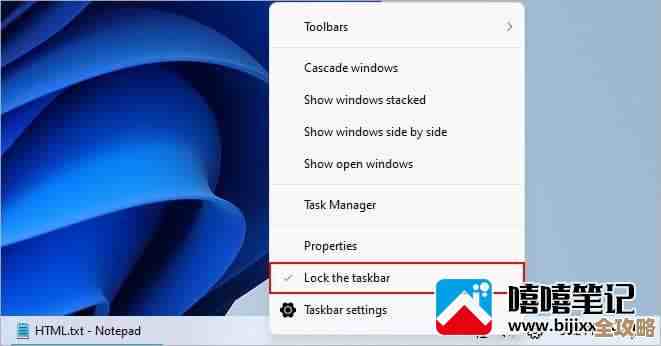
- 方法一(推荐,最简单):在Win11安装程序初始界面,当出现“这台电脑无法运行Windows 11”的提示时,不要关闭窗口,按下键盘上的 Shift + F10 组合键,会打开一个命令提示符窗口,输入 regedit 并回车打开注册表编辑器,依次展开路径
HKEY_LOCAL_MACHINE\SYSTEM\Setup,右键点击“Setup”文件夹,选择“新建”->“项”,命名为 LabConfig,然后在LabConfig项右侧空白处右键,新建两个 DWORD (32位) 值:- 名称:BypassTPMCheck,数值数据改为 1
- 名称:BypassSecureBootCheck,数值数据改为 1
- 关闭注册表编辑器和命令提示符窗口,回到安装界面,点击左上角的返回箭头,再点击“下一步”,你会发现硬件检测已经通过,可以正常安装了。
- 方法二(纯净安装):使用U盘启动,在安装界面同样按Shift+F10打开命令行,使用磁盘分区工具完成操作后,在安装程序选择分区时,直接删除所有分区,然后选择未分配的空间点击下一步,此时安装程序会因为无法检测到之前的系统配置而自动跳过硬件检查。
-
安装后优化:
- 安装完成后,第一时间连接网络,进入“设置”->“Windows更新”,检查并安装所有驱动更新。
- 访问微软Surface官网,下载并安装Surface Pro 4的最新固件更新包,这有助于解决潜在的硬件兼容性和稳定性问题。
- 根据个人习惯,在“设置”中调整电源模式为“最佳能效”以延长续航,或“最佳性能”以获得更流畅体验。
Surface Pro 4运行Windows 11是一次成功的“老树开新花”,只要你不对它的游戏性能或极限续航有太高要求,它完全能胜任一台现代化轻办公和平板娱乐设备的工作,升级过程虽有门槛,但操作并不复杂,带来的视觉和体验提升是实实在在的。
本文由水靖荷于2025-12-05发表在笙亿网络策划,如有疑问,请联系我们。
本文链接:https://haoid.cn/wenda/65691.html