正确配置电脑休眠功能:延长设备寿命与提升使用便捷性的方法

正确配置电脑休眠功能,是很多电脑使用者容易忽略却又至关重要的一个环节,它不仅仅是点一下“睡眠”按钮那么简单,合理的设置能在不知不觉中延长电脑硬件的寿命,同时让我们的日常使用变得更加流畅和便捷,很多人可能不知道,不当的休眠设置反而会损害硬盘或导致数据丢失,下面我们就来详细聊聊如何正确配置,以及背后的原因。
我们必须分清电脑提供的几种不同的“休息”模式,这一点非常重要,很多人会把它们混为一谈,但它们的原理和对硬件的影响完全不同,根据微软官方支持文档和英特尔的技术说明,现代电脑通常有三种主要模式:睡眠(Sleep)、休眠(Hibernate)和混合睡眠(Hybrid Sleep)。
睡眠模式,就像是让电脑打个小盹,在这种状态下,电脑会切断硬盘、显示器等大部分耗电硬件的供电,但会保留对内存的供电,因为你正在处理的所有数据都还保存在内存里,所以当你唤醒电脑时,几秒钟内就能恢复到之前的工作状态,速度非常快,缺点是如果在此期间完全断电(比如电池耗尽或意外断电),内存中的数据就会丢失,你未保存的工作也就白费了。
休眠模式,则更像是让电脑进入深度冬眠,系统会把内存中的所有数据(包括你打开的程序和文件)完整地保存到硬盘上一个名为hiberfil.sys的特定文件中,然后完全关闭电脑电源,因为硬盘上的数据断电后不会丢失,所以即使拔掉电源线,你的工作进度也会被安全保存,下次开机时,电脑会从硬盘上的这个文件把数据读回内存,从而恢复到休眠前的状态,这个过程比睡眠唤醒要慢一些,但比完全冷启动快,而且绝对省电和安全。
混合睡眠,是前面两种模式的结合,主要针对台式机设计(笔记本电脑上通常默认关闭),它同时进行了睡眠和休眠的操作:既将数据保存在内存中以便快速唤醒,又将数据备份到硬盘上以防断电,这样既兼顾了速度,又保证了安全。
了解了这些区别,我们就可以根据不同的使用场景进行合理配置了。
对于笔记本电脑用户来说,最实用的策略是区分使用场景。 当你只是暂时离开电脑一小会儿,比如去开会、吃饭或喝杯咖啡,预计在几小时之内就会回来继续工作,那么合上盖子或按下电源按钮使其进入睡眠模式是最佳选择,这样可以实现秒速恢复,效率最高,你可以在系统设置的“电源和睡眠”选项中,设置“当我合上盖子时”或“当我按下电源按钮时”执行“睡眠”操作。
而当你结束一天的工作,需要带着电脑移动,或者长时间(例如超过半天)不使用电脑时,强烈建议主动选择休眠,这样可以完全切断电源,避免电池在睡眠模式下缓慢耗电直至耗尽,既保护了电池健康,又确保了数据万无一失,你可以在开始菜单的电源选项中找到“休眠”选项,如果没看到,可能需要先在电源高级设置中启用它。
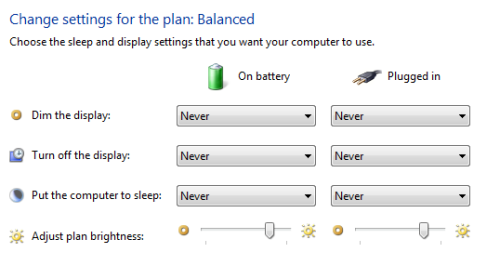
对于台式机用户,混合睡眠是很好的默认选择。 由于台式机通常连接着不间断电源(UPS)或直接插在墙插上,意外断电的风险相对较小,但并非没有,开启混合睡眠后,日常短时间离开,你可以享受睡眠模式的快速唤醒;万一发生停电,系统也能从休眠文件中恢复,不会丢失数据,你可以在“控制面板”的“电源选项”中,进入当前电源计划的“更改计划设置”,然后点击“更改高级电源设置”,在“睡眠”选项中找到“允许混合睡眠”并将其开启。
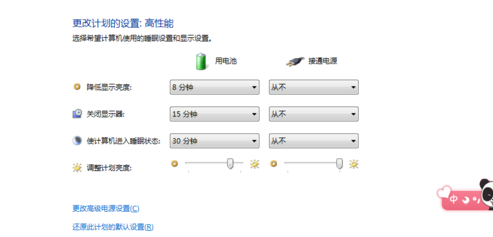
除了模式选择,一些细节设置也能提升体验和保护硬件。 定期重启电脑是必要的,无论是睡眠还是休眠,长时间不彻底关机可能会使系统积累一些软件小问题,建议每周至少完全关机并重启一次,让系统得到一个彻底的清理和刷新。
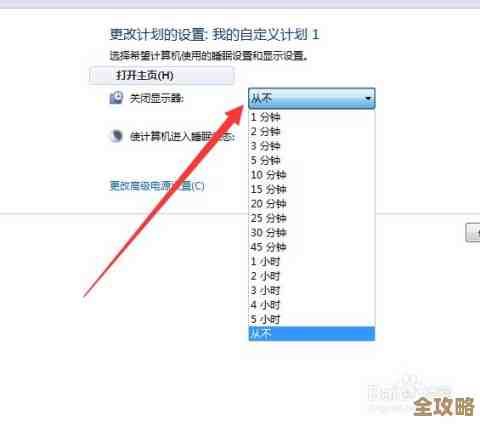
合理设置硬盘休眠时间也能延长其寿命,在电源高级设置里,有一个“硬盘”选项,可以设置“在此时间后关闭硬盘”,对于机械硬盘(HDD)频繁启动和停止反而不好,所以时间不宜设得太短,比如可以设为20-30分钟,而对于固态硬盘(SSD),由于没有机械结构,这个设置影响不大,但关闭硬盘总归能节省一点点电量。
确保你的电脑固件(BIOS/UEFI)和所有硬件驱动都是最新版本,根据戴尔和惠普等厂商的支持页面说明,更新的驱动和固件往往包含对电源管理功能的优化,能让休眠和睡眠功能更加稳定可靠。
正确配置休眠功能的关键在于“因地制宜”,理解不同模式的区别,根据你离开电脑的时间长短和对数据安全性的要求,选择最合适的模式,养成好的习惯,不仅能让你用得更加顺手,更能默默地为你的电脑硬件,尤其是电池和硬盘,提供长久的保护。
本文由雪和泽于2025-12-05发表在笙亿网络策划,如有疑问,请联系我们。
本文链接:https://haoid.cn/wenda/65694.html