解决Windows 11游戏中亮度自动变暗问题的有效方法

很多玩家在Windows 11上玩游戏时会遇到一个烦人的问题:屏幕亮度会莫名其妙地自动变暗,尤其是在游戏场景比较暗或者长时间没有操作的时候,这通常不是你的显示器或显卡硬件出了问题,而是Windows系统内部的一些“智能”设置为了省电或保护屏幕而自作主张的结果,下面我们就来逐一排查和关闭这些可能的原因。
首要检查:禁用动态对比度
这个方法解决了很多人的问题,动态对比度是一些显示器自带的功能,它会根据屏幕显示的内容自动调整对比度和亮度,在显示纯白画面时提高亮度,在显示黑色画面时降低亮度来“增强”对比效果,但在游戏中,这个功能会非常碍事,比如当你进入一个黑暗的洞穴时,屏幕可能会变得一片漆黑。
解决方法是进入你的显示器本身的菜单设置,你需要按下显示器上的物理按钮(通常在显示器边框的底部或侧面),在菜单中找到类似“图像设置”的选项,然后寻找名为“动态对比度”、“DCR”、“智能对比度”或类似名称的功能,直接将其关闭,这个设置因显示器品牌和型号而异,你可以查阅显示器的说明书或在网上搜索你的显示器型号如何关闭此功能,根据Reddit社区r/Windows11和r/Monitors中多位用户的经验分享,这是最直接有效的解决方案之一。
关闭Windows的自动亮度调节
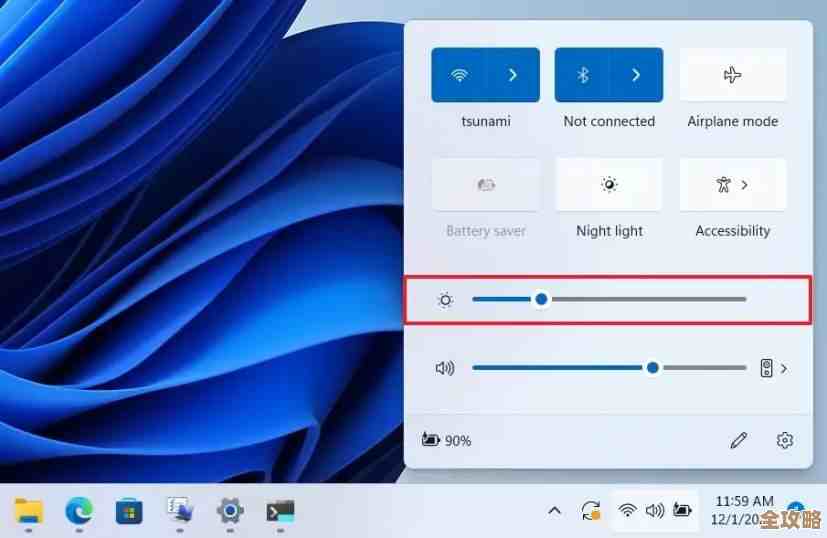
Windows系统自身也有一个针对电池供电设备的亮度调节功能,即使你的台式机没有电池,这个设置有时也会被错误地触发。
- 点击开始菜单,打开“设置”。
- 进入“系统” > “屏幕”。
- 在“亮度和颜色”设置部分,查找“在光线变化时自动更改亮度”的选项,如果看到这个选项,请确保它是关闭的。
- 更关键的一步是:向下滚动,点击“相关设置”下的“图形设置”。
- 在图形设置页面中,找到“更改默认图形设置”并点击。
- 你会看到一个名为“使用电池供电时优化游戏和应用的图像显示和性能”的选项(即使你是台式机也可能看到),请务必将这个开关关闭,这个功能旨在省电,但常常导致游戏亮度不稳定,根据微软官方支持社区的讨论,禁用此选项可以解决部分游戏的亮度问题。
调整显卡控制面板的设置
你的显卡驱动程序(NVIDIA或AMD)也有强大的控制权,其中可能包含了导致亮度变化的选项。
-
对于NVIDIA显卡用户:

- 在桌面右键点击,选择“NVIDIA 控制面板”。
- 在左侧菜单中,展开“显示”目录,点击“调整桌面颜色设置”。
- 在右侧确保选择了“使用NVIDIA设置”。
- 类型报告”或“动态范围”相关的选项,有些用户报告说,将“内容类型”从“自动”手动设置为“全屏视频”或“游戏”可以解决问题,更重要的是,检查是否有“动态范围”设置,确保它设置为“完全(0-255)”而不是“有限(16-235)”。
- 在左侧点击“管理3D设置”。
- 在“全局设置”选项卡下,向下滚动找到“电源管理模式”,将它从“正常”更改为“最高性能优先”,这可以防止显卡在游戏中为了省电而降低性能,有时也会连带影响亮度。
-
对于AMD显卡用户:
- 在桌面右键点击,选择“AMD Software: Adrenalin Edition”。
- 点击右上角的设置图标(齿轮状),进入“显卡”选项卡。
- 找到“Radeon节能”功能,确保它是关闭的,这个功能和NVIDIA的电源管理类似,会为了省电而限制性能。
- 在“显示”选项卡下,检查是否有“可变刷新率”或“HDMI链接保护”等选项,可以尝试暂时关闭它们来排查问题,AMD社区论坛有用户反映,某些版本的驱动中与省电相关的设置会干扰游戏亮度。
检查并禁用HDR功能
Windows 11对HDR(高动态范围)的支持有时并不完美,如果你的显示器支持HDR,但游戏本身不支持,或者HDR设置不当时,就会导致屏幕发灰或亮度异常。
- 打开Windows“设置” > “系统” > “屏幕”。
- 在“亮度和颜色”部分,找到“使用HDR”的开关,尝试直接将其关闭。
- 即使关闭了HDR,也点击进入“HDR”设置页面,检查“电池选项”下的“在使用电池供电时不允许播放HDR游戏和应用”等设置,确保它们不会产生冲突。
根据Tom's Hardware等科技网站的分析,在非HDR游戏中强制开启系统级HDR是导致画面暗淡和颜色失真的常见原因。

更新或重新安装显卡驱动
过时、损坏或不兼容的显卡驱动程序是各种图形问题的万恶之源。
- 你可以访问你显卡品牌的官方网站(NVIDIA或AMD),根据你的显卡型号和操作系统下载最新的驱动程序进行手动安装。
- 更彻底的做法是执行“清洁安装”,在安装新驱动时,选择“自定义安装”选项,然后勾选“执行清洁安装”,这会删除旧的驱动文件和设置,避免残留配置造成冲突,许多游戏玩家在PCGamingWiki等网站分享经验时,都强调清洁安装驱动是解决疑难杂症的关键步骤。
游戏内和电源计划设置
检查两个简单的地方:
- 游戏内设置: 有些游戏自带“节能模式”或“自动调整亮度”的选项,检查一下游戏的图像或视频设置,确保没有开启这类功能。
- Windows电源计划: 在Windows搜索栏输入“电源计划”并打开,选择“高性能”电源计划,这能确保你的CPU和显卡在游戏中始终以最佳状态运行,避免因省电策略导致的降频和亮度变化。
通过以上这些方法,从显示器本身到Windows系统,再到显卡驱动,层层排查,绝大多数Windows 11游戏亮度自动变暗的问题都能得到解决,建议你按照顺序逐一尝试,每次更改设置后都进入游戏测试一下效果。
本文由帖慧艳于2025-12-06发表在笙亿网络策划,如有疑问,请联系我们。
本文链接:https://haoid.cn/wenda/65756.html


